Thiết kế iPhone 6 siêu mỏng giống iPod Nano

Concept của nhà thiết kế Martin Hajek đến từ Hà Lan lấy cảm hứng từ phiên bản máy nghe nhạc iPod Nano.

iPhone mới sẽ màn hình 4,7 inch với phong cách thiết kế của iPod Nano. Máy sẽ có 4 màu là vàng, xám, trắng và đen.


Viền màn hình dọc được thu hẹp giúp máy không quá rộng bề ngang.

Mặt sau của mẫu iPhone 6 có nhiều khác biệt với 5 và 5S.

Phía dưới của máy có thêm cổng cắp tai nghe.

Nút home với cảm biến vân tay không có nhiều thay đổi.

Máy chỉ mỏng 5,6 mm, so với con số 7,6 mm của iPhone 5S.

Hướng dẫn sử dụng phím Home cảm ứng trên các sản phẩm Apple

Sử dụng tính năng AssistiveTouch hoặc kích hoạt Multitasking Gestures, người dùng điện thoại iPhone, iPad có thể không cần thao tác với phím Home vật lý.


Nút Home là phím vật lý được dùng nhiều nhất trên iPhone, iPad do được thiết kế với nhiều chức năng như trở về màn hình chính, quản lý đa nhiệm, kích hoạt trợ lý giọng nói Siri… Cũng vì nguyên nhân này mà sau một thời gian sử dụng, phím này có thể hoạt động kém hiệu quả. Với tính năng AssistiveTouch, người dùng có thể khắc phục hoặc tránh gặp tình trạng trên với phím Home cảm ứng.

Để kích hoạt, truy cập vào Settings > General > Accessibility. Kéo xuống dưới và chọn AssistiveTouch. Kích hoạt tính năng này để mở phím Home cảm ứng.

Bật tính năng AssistiveTouch.

Trên thiết bị iOS sẽ hiện lên một vòng tròn màu trắng. Vòng tròn này sẽ nhận lệnh tương phím Home vật lý như các thao tác bấm một lần, bấm đúp (bấm hai lần liên tiếp), ba lần, giữ…

Khi bấm vào, một menu hiện ra cho phép chọn nhiều thao tác khác như khóa xoay màn hình, khóa màn hình, tăng/giảm âm lượng… Người dùng có thể di chuyển vòng tròn này đến các vị trí khác dọc theo các cạnh trên màn hình.

Các tính năng của AssistiveTouch.

Sau khi kích hoạt tính năng này, phím Home cảm ứng sẽ hiển thị trên cùng tại bất kỳ ứng dụng nào giúp người dùng không cần thao tác với phím Home vật lý.

Sử dụng nhiều ngón tay để thay thế bấm phím Home trên iPad.

Người dùng máy tính bảng iPad có thể mở tính năng Thao tác đa chạm để dùng thay cho phím Home như chụm bốn ngón tay để về màn hình chính, vuốt bốn ngón tay từ dưới lên trên để mở trình quản lý đa nhiệm, chuyển đổi giữa các ứng dụng…

Để thực hiện, vào Setting > General và bật tính năng Multitasking Gestures

Hệ điều hành iOS 7.1 gặp vấn đề với tính năng phát mạng cá nhân

Sau khi nâng cấp iOS 7.1, nhiều người dùng đã không sử dụng được tính năng Personal Hotspot. Các thiết lập APN bị xóa và dù cài đặt thủ công cũng không thể lưu được.

Được mong chờ sẽ là bản hoàn thiện cho iOS 7 nhưng iOS 7.1 cũng nhận không ít phàn nàn từ người dùng. Vấn đề mới được phản ánh trong bản cập nhật của Apple liên quan đến tính năng điểm truy cập cá nhân (Personal Hotspot).

Thiết lập APN không thể lưu trên iOS 7.1. Ảnh: MacRumors.

Theo AppleInsider, người dùng iPhone sau khi nâng cấp iOS 7.1 đã không thể sử dụng tính năng Personal Hotspot vốn được dùng để phát Wi-Fi cho các thiết bị khác. Trong mục cài đặt APN, các thông tin cấu hình đều bỏ trống và ngay cả khi người dùng thiết lập thủ công, khi thoát ra các thông tin này sẽ không được lưu. Vấn đề trên xuất hiện với nhiều iPhone chạy iOS 7.1 kể cả mẫu điện thoại mới nhất,điện thoại iPhone 5S.

Chủ đề không dùng được Personal Hotspot thu hút nhiều quan tâm trên trang hỗ trợ của Apple.
Vấn đề Personal Hotspot đã được phản ánh đến trang hỗ trợ người dùng của Apple. Rất nhiều chủ đề được lập trong đó bài viết của thành viên có tên Psychoo118 dù mới tạo đã thu hút hơn 21 nghìn lượt xem, gần 300 bình luận, kéo dài 19 trang. Người dùng tại Mỹ, Anh, Hà Lan, Thụy Điển và nhiều nước khác đồng loạt cho biết, tính năng điểm truy cập cá nhân đã không hoạt động ngay sau khi họ nâng cấp hệ điều hành iOS mới nhất.

Nhận định ban đầu của AppleInsider cho biết, vấn đề trên xuất phát từ bản cập nhật của Apple chứ không liên quan đến các nhà mạng. Tuy nhiên, đây có thể là thay đổi có chủ đích của Apple nhằm đáp ứng các yêu cầu của nhà mạng. Theo đó, một số nhà mạng quy định, người dùng phải trả phí để sử dụng tính năng Personal Hotspot. Chẳng hạn nhà mạng AT&T của Mỹ quy định, người dùng phải đăng ký gói cước Mobile Share hoăc DataPro 5GB mới kích hoạt được tính năng này.


Phản ánh của độc giả Số Hóa về lỗi trên.

Nhiều người dùng Việt Nam cũng gặp lỗi tương tự sau khi nâng cấp iOS 7.1.
Người dùng Việt Nam cũng ghi nhận tình trạng tương tự. Một độc giả của Số Hóa chia sẻ: “Lại không dùng được Personal Hotspot để phát Wi-Fi trên Apple iPhone 4 khi up lên iOS 7.1”. Trên diễn đàn Tinhte, thành viên Trietdaigia cũng cho biết, thiết bị của người dùng sử dụng Personal Hotspot bình thường trên iOS 7.0.4 nhưng sau khi nâng cấp lên iOS 7.1 vẫn bật tính năng này lên được nhưng không thể kết nối.

Trao đổi về vấn đề này, anh Tạ Thúc Định, trưởng bộ phận kỹ thuật cửa hàng CellphoneS cho biết: "Theo ghi nhận của cửa hàng, không nhiều khách hàng gặp tình trạng không sử dụng được tính năng điểm phát mạng cá nhân. Vấn đề này xuất hiện chủ yếu trên các máy mua kèm hợp đồng với nhà mạng, iPhone bản quốc tế vẫn sử dụng bình thường".

Anh Định cũng cho biết thêm: "Với các bản iOS trước, một số người dùng đã gặp tình trạng tương tự. Nhiều nhà mạng đã thỏa thuận với Apple chỉ cho phép người dùng đăng ký dịch vụ mới được sử dụng tính năng Hotspot. Với iOS 7.1, đây có thể là động thái cứng rắn hơn của Apple để người dùng tuân thủ quy định này".

Ngoài vấn đề trên, đã có nhiều phản ánh của người dùng liên quan đến rắc rối trên iOS 7.1 như hao pin, khó kết nối bluetooth, bàn phím… Apple chưa đưa ra bất kỳ phản hồi nào về các vấn đề này.

Đối tác Apple mở thêm nhà máy sản xuất iPhone 6

Sau khi Foxconn tuyên bố thầu 90 triệu chiếc iPhone 6 trong năm nay, Pegatron cũng cho biết đã nhận được hợp đồng đặt hàng sản xuất chiếc smartphone này từ Apple.
Theo Commercial Times, Pegatron sẽ mở thêm nhà máy và tăng cường lực lượng công nhân để đáp ứng nhu cầu của Apple. iPhone 6 sẽ bắt đầu được sản xuất trong quý 2 năm nay.
Apple sẽ công bố ít nhất một mô hình iPhone trong năm nay. Màn hình của nó sẽ lớn hơn kích thước 4 inch của iPhone 5S hiên tại. Một số báo cáo chi tiết cho thấy kích thước lý tưởng đang được Apple cân nhắc nằm trong khoảng từ 4,5 inch đến 5,5 inch. Nếu chạm được đến kích thước lớn nhất, người dùng sẽ cùng Apple chào đón chiếc phablet đầu tiên của hãng này.

Các chuyên gia dự báo iPhone 6 sau khi ra mắt sẽ đưa cổ phiếu Apple tăng lên. 

Giới phân tích nhận định iPhone 6 với màn hình lớn hơn sẽ là sản phẩm chiến lược của Apple trong năm nay. Một khi kích thước màn hình của iPhone ngang tầm với các dòng phablet của Android giá rẻ, sức cạnh tranh của Apple sẽ cao hơn. Đó chính là thời điểm để Apple giành lại thị phần cũng như nâng mức lợi nhuận từ iPhone đúng với mong đợi của các nhà đầu tư.
Nhiều tin đồn khẳng định Apple sẽ đẩy thời gian ra mắt iPhone mới vào ngay trong mùa hè năm nay. Thông tin nội bộ cho biết mẫu iPhone mới chắc chắn sẽ có bộ xử lý nhanh hơn và mỏng hơn. Ngoài ra, camera sau của iPhone 6 cũng sẽ được cải thiện và tính năng ổn định hình ảnh quang học.

Cổ phiếu Apple sẽ tăng trưởng tốt hơn nhờ iPhone 6

Doanh số bán hàng của iPhone 6 phụ thuộc rất nhiều vào những cải tiến về thiết kế cũng như tính năng.
Theo bài viết vừa được đăng tải trên tạp chí Barron, cổ phiếu của Apple có khả năng tăng 20% sau khi thế hệ iPhone tiếp theo được ra mắt. Tin đồn trước đó cho biết Apple có thể sẽ công bố một phiên bản iPhone có kích thước màn hình lớn hơn 4 inch hiện tại. Đó có thể là nguyên nhân cho dự đoán về sự tăng trưởng trở lại của cổ phiếu Apple trong tương lai gần.

iPhone thế hệ mới ra mắt hằng năm là cơ hội để Apple khẳng định sức hút trước các nhà đầu tư. Ảnh: Reuters.
iPhone 6 dự kiến ra mắt ​​vào cuối mùa hè hoặc mùa thu năm nay với kích thước màn hình lớn hơn iPhone 5S và 5C hiện tại. Sự thay đổi lần này có thể thúc đẩy người dùng nâng cấp lên iPhone nhưng cũng có thể khiến họ chán ngán và chuyển sang sử dụng nền tảng khác thú vị hơn như iOS và Windows Phone.
Hiện tại, giá cổ phiếu của Apple đang có xu hướng giảm trên thị trường. Mọi sự chú ý đều đang đổ dồn về sự kiện ra mắt iPhone 6 sắp tới. Bất kỳ tính năng quan trọng hay chi tiết độc đáo nào trong thiết kế cũng có thể quyết định xu hướng tăng trưởng của cổ phiếu Apple so với kỳ vọng của giới đầu tư.

iPhone 6 với màn hình lớn, viền rất mỏng lộ diện

Trang Bling My Thing mới đây đã cho đăng tải hai tấm ảnh về một mô hình "iPhone 6", và như hình trên thì chúng ta có thể thấy rằng nó lớn hơn khá nhiều so với iPhone 5s hiện tại. Ảnh này khớp với những tin rò rỉ trước đây rằng iPhone thế hệ mới có thể sẽ dùng hai loại kích thước màn hình là 4,7" và 5,5". Viền màn hình của mẫu iPhone 6 này rất mỏng, những chi tiết khác như các góc bo tròn, camera trước, nút Home thì không có nhiều điểm khác biệt so với các smartphone hiện nay của Apple. Ở mặt sau thì chúng ta có một camera và một đèn flash LED (hơi lạ vì iPhone 5s chính hãng có đến hai đèn flash, trong khi ở đây chủ có một).

Được biết Bling My Thing là công ty chuyên sản xuất phụ kiện và vỏ dành cho smartphone được thành lập bởi một nhà thiết kế người Nhật. Việc một hãng phụ kiện rò rỉ tin tức và hình ảnh về iPhone mới không còn là một điều quá mới lạ bởi trước đây iPhone 5c và 5s cũng từng lộ diện bởi rất nhiều đơn vị hoạt động trong lĩnh vực này. Tinh tế sẽ tiếp tục chuyển đến bạn những thông tin mới nhất về iPhone 6 trong thời gian tới.

Tin đồn về iPhone 6 mà chúng ta đã biết:
Hai loại kích thước màn hình: 4,7" và 5,5"
Mặt kính sapphire
Mật độ điểm ảnh 441ppi, cao hơn mức 326ppi hiện nay
Máy ảnh 8 megapixel, hỗ trợ chống rung quang học, khẩu độ f/1.8 (hiện nay là f/2.2)


Nguồn: Bling My Thing​

Tiết lộ những điều thú vị từ ảnh mới iPhone 6

Hình ảnh của được cho là iPhone 6 vừa xuất hiện trên website của nhà sản xuất ốp lưng Bling My Thing.

Có một số chi tiết cần nhắc đến trong bức ảnh này như lỗ tròn của đèn flash LED ở mặt sau iPhone 6 thay cho lỗ hình bầu dục trên iPhone 5S chứa hai đèn flash LED True Tone.
Với việc cải thiện hiệu suất chụp ảnh ban đêm, đèn flash LED kép có thể tiếp tục được Apple sử dụng trên iPhone 6.

Ảnh cũng cho thấy sự thay đổi nhỏ về thiết kế ở khu vực loa thoại của iPhone 6, với cảm biến tiệm cận chuyển đến bên cạnh camera phía trước.
Bên cạnh đó, loa thoại, cảm biến và máy ảnh ở mặt trước máy được di chuyển lên cao hơn.

Theo ảnh này thì iPhone 6 có kích thước màn hình khoảng 4,7 inch, phù hợp với tin đồn trong thời gian qua. Theo nhà phân tích Barron, Apple có thể sẽ sản xuất hiện thêm iPhone mới cỡ 5,5 inch, song chỉ trình làng iPhone 6 cỡ 4,7 inch vào tháng 9 tới.

Apple iPhone 6 sẽ mạnh như một cỗ máy chơi game khủng

Theo MacRumors, iPhone 6 sẽ được tích hợp chip đồ họa PowerVR Wizard GPU do Imagination Technologies phát triển, cho khả năng xử lý ray-tracing lần đầu tiên xuất hiện trên thiết bị di động.

Chip đồ họa mới PowerVR Wizard GPU sẽ cho hiệu năng tốt hơn thế hệ trên iPhone 5S

Imagination Technologies (IT) hiện đang là đối tác cung cấp chip đồ họa tích hợp trong các thiết bị di động iOS của Apple gồm iPhone 5S, iPad Air, và Retina iPad mini. Mới đây, thế hệ chip đồ họa mới của IT vừa được ra mắt có tên là PowerVR Wizard GPU có năng lực tính toán, xử lý và hiệu suất cao hơn hẳn chip đồ họa PowerVR G6430 đang được đóng gói trong iPhone 5S, iPad Air, và Retina iPad mini.

Chip PowerVR Wizard GPU cho hình ảnh thật nhất từ đổ bóng (shadows), phản chiếu (reflections) hay trong suốt (transparency).

Nếu đúng như nguồn tin MacRumors cho biết thì đây cũng là lần đầu tiên, tính năng ray-tracing (xử lý tia sáng theo phương pháp quét) được đưa lên các thiết bị di động, mà iPhone thế hệ 8 (iPhone 6) sẽ là đại diện đầu tiên. Dự án nghiên cứu và phát triển (R&D) thế hệ chip đồ họa PowerVR Wizard GPU đã ngốn một quãng thời gian dài lên đến 8 năm, và nhân sự kiện hội nghị các nhà phát triển game GDC 2014 đang diễn ra tại San Francisco (Mỹ), IT đã trình làng chip đồ họa thế hệ mới này.

Render theo phương pháp truyền thống...

PowerVR Wizard GPU cung cấp một khả năng xử lý ray-tracing và đồ họa có hiệu năng cao, và cho phép tích hợp lên các thiết bị di động. Hình ảnh được PowerVR Wizard GPU xử lý sẽ chân thực hơn rất nhiều, từ bóng phản chiếu cho đến hình ảnh trong suốt. Dựa trên cơ chế quang học của tia sáng, PowerVR Wizard GPU dùng ray-tracing để render thì hình ảnh nhận được sẽ sát với tự nhiên nhất, giống như mắt người cảm nhận được.

...không chân thực bằng công nghệ ray-tracing.

Cùng với chip đồ họa mới PowerVR Wizard GPU, IT cũng cho ra mắt engine game Unity thế hệ 5 (Unity 5) dành cho các nhà phát triển trò chơi. Unity 5 cho phép các nhà phát triển game có thể sử dụng công nghệ ray-tracing trong các game mới, cho ra chất lượng hình ảnh giống như thời gian thực (real-time).

Tuy rằng, IT không đề cập đến việc chip đồ họa mới của mình sẽ được Apple tích hợp vào iPhone 6, nhưng thế hệ chip đồ họa PowerVR G6430 hiện đang xuất hiện trên các thiết bị di động chạy iOS và các nhà đầu tư của IT cũng đang nắm giữ gần 10% cổ phần của Apple, đã gần như “gián tiếp” xác nhận thông tin này.

Hướng dẫn chuyển đổi phim cực nhanh để xem trên iPhone

Các thiết bị chạy iOS đã trở nên quá quen thuộc với người dùng Việt Nam. Mặc định thì iPhone/máy tính bảng iPad chỉ xem được các định dạng video MPEG4, H.264, MOV và M4VS. Tuy nhiên video (film, clip) còn có nhiều định dạng khác nữa và nếu muốn xem chúng trên iDevices thì bạn cần phải chuyển đổi (convert) sang định dạng để phù hợp với iOS.

Hiện có khá nhiều phần mềm miễn phí có thể đảm nhiệm tính năng này, và một trong số đó là Videora iPhone Converter.

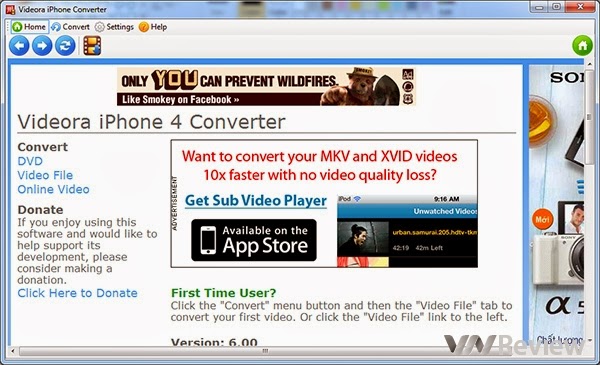
Videora iPhone Converter sẽ giúp bạn dễ dàng chuyển đổi định dạng video để xem trên điện thoại iPhone hoặc các thiết bị giải trí của Apple. Đây là một công cụ rất hữu ích cho những ai thường xuyên sưu tầm video từ internet.

Giao diện chính của Videora iPhone Converter

Đây là một tiện ích nhỏ gọn (dung lượng khoảng 20Mb) với giao diện đơn giản, dễ sử dụng. Chương trình có thể chuyển đổi gần như tất cả các định dạng video phổ biến như AVI, MPEG, WMV, MOV, RM, RMVB, DivX, ASF, VOB, 3GP... sang định dạng video MP4 (MPEG-4, H.264) để xem trên các thiết bị di động của Apple.

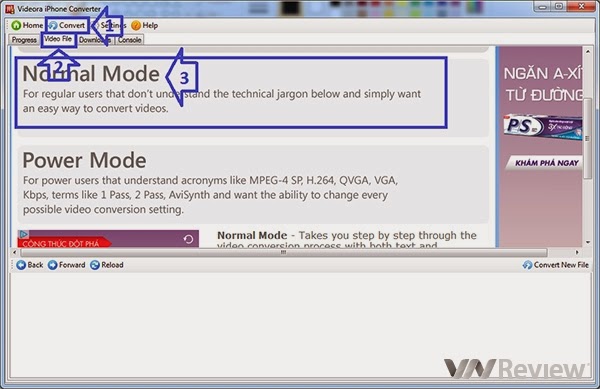
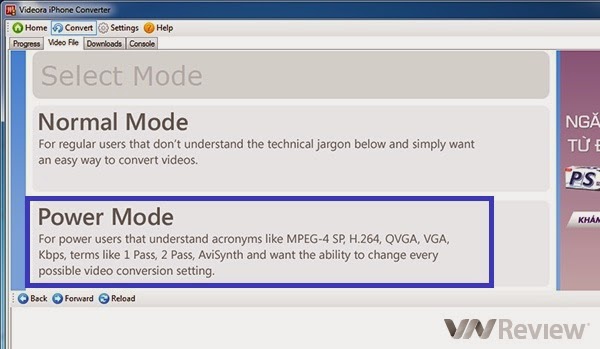
Videora iPhone Converter có hai chế độ làm việc là Power Mode và Normal Mode.

- Chế độ Normal Mode: dành cho những người dùng thông thường, chưa hiểu sâu về các thông số kỹ thuật có thể ảnh hưởng đến chất lượng video thành phẩm. Chế độ này sẽ giúp bạn thực hiện việc chuyển đổi video một cách dễ dàng, nhanh chóng nhất thông qua chú thích bằng chữ và hình ảnh minh họa. Normal Mode cũng cho phép bạn thay đổi các thông số cơ bản của chuyển đổi thông qua thanh trượt như chất lượng video, chất lượng âm thanh cũng như những thay đổi về dung lượng, chất lượng mà các thông số ảnh hưởng đến video thành phẩm.

- Chế độ Power Mode: được thiết kế cho người dùng nâng cao đã hiểu các khái niệm như MPEG-4, H.264, QVGA, VGA, Kbps ... và muốn thay đổi cũng như kiểm soát các thiết lập chuyển đổi video. Để khai thác đầy đủ tiềm năng của chế độ Power Mode thì bạn cần phải tạo và chỉnh sửa hồ sơ (profile) chuyển đổi của riêng bạn. Chúng tôi khuyên bạn nên chọn Power Mode để có được những hình ảnh có chất lượng theo ý thích của mình.

Sau khi đã tải và cài đặt Videora iPhone Converter, các bạn khởi động chương trình để tiến hành chuyển đổi file video theo hướng dẫn bên dưới:

1) Hướng dẫn convert với chế độ Normal Mode:

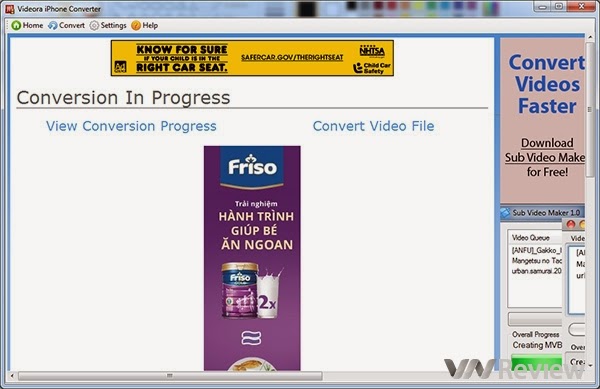
Từ màn hình chính của chương trình, bấm vào tab "Convert" (1) ở thanh menu phía trên bên trái. Bạn sẽ được chuyển đến mục Chuyển đổi định dạng. Bấm "Video File" (2) để chuyển sang màn hình tiếp theo.

Bấm vào hộp "Normal Mode" (3), khung dưới hiện ra các bước (step)

Bấm "Select File" (4) và chọn file video cần convert. Mỗi lần chỉ được chọn 1 file video nhưng chương trình vẫn hỗ trợ chuyển đổi lần lượt nhiều file (đọc bên dưới).

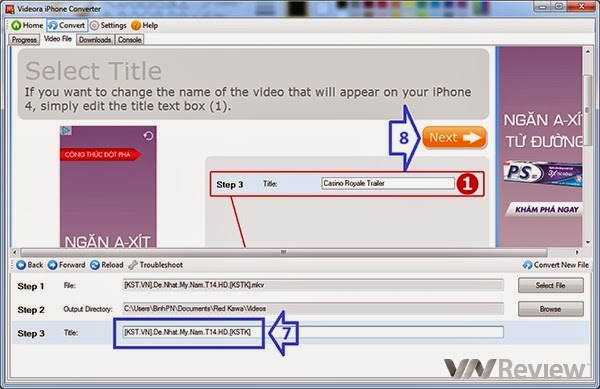
Trong khung của chương trình hiện ra bước tiếp theo là bấm "Browse" (5) để chọn đường dẫn đến file thành phẩm. Bạn tiếp tục nhấp vào nút "Next" (6) ở bên khung trên.

Khung dưới (7) hiện ra tên của file thành phẩm, bạn có thể thay đổi theo ý muốn rồi bấm "Next" (8) để chuyển sang bước tiếp theo.

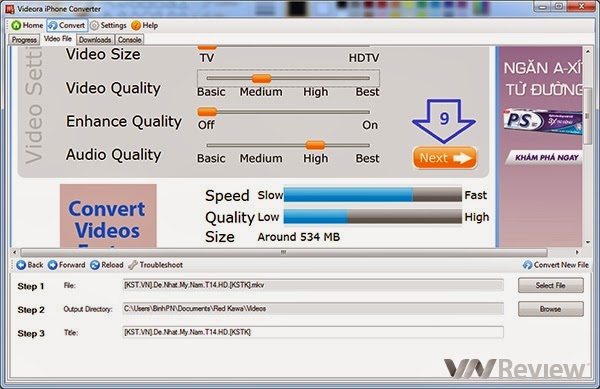
Lúc này khung "Video Settings" hiện ra cho phép Videora iPhone Converter thay đổi mỗi cài đặt bằng cách nhấn vào một nút thanh trượt và kéo nó đến các thiết lập mà bạn muốn.

Mỗi thiết lập này có ảnh hưởng đến tốc độ chuyển đổi, chất lượng video tổng thể và kích thước file cuối cùng. Bạn có thể thấy tác động này trong thời gian thực khi bạn kéo thanh trượt.

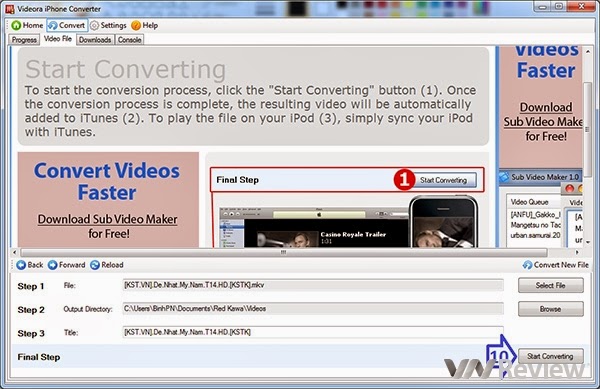
Sau khi đã thiết lập theo ý của bạn, nhấp vào nút "Next" (9). Màn hình tiếp theo hiện ra, bấm vào nút "Start Converting" (10) để bắt đầu chuyển đổi định dạng.

Trong màn hình mới này có hai lựa chọn, bên trái là xem tiến trình chuyển đổi của tập tin và bên phải là trở về giao diện chọn chế độ để có thể chọn một video khác và các bước như bên trên để đưa vào hàng đợi chuyển đổi

Tiến Trình chuyển đổi (View Conversion Progress): cho thấy quá trình chuyển đổi và ước tính thời gian hoàn thành chuyển đổi.

Sau khi chuyển đổi hoàn tất, video sẽ được tự động thêm vào iTunes. Bạn chỉ cần đồng bộ hóa iPhone với iTunes để đưa các video này vào điện thoại của mình.

2) Hướng dẫn convert với chế độ Power Mode:

Từ giao diện chính của chương trình Videora iPhone Converter bạn bấm vào tab "Convert" ở thanh menu phía trên bên trái. Từ đây Bạn sẽ được chuyển đến mục Chuyển đổi định dạng. Tiếp tục chọn "Video File" và "Power Mode" để chuyển sang màn hình tiếp theo.

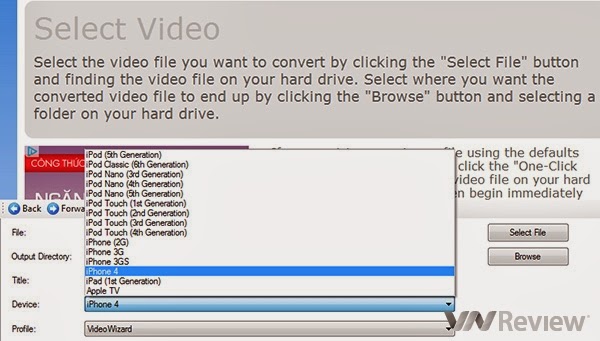
Tương tự như khi chuyển đổi định dang file video ở chế độ Nomal, bạn cũng bấm "Select File" để chọn file video muốn chuyển đổi, "Browse" để đặt đường dẫn nơi lưu trữ file sau chuyển đổi và "Title" nếu muốn đổi tên file xuất ra. Tuy nhiên ở Power Mode bạn còn được lựa chọn cấu hình cần chuyển đổi cho file nguồn bằng cách bấm chọn mục"Device".

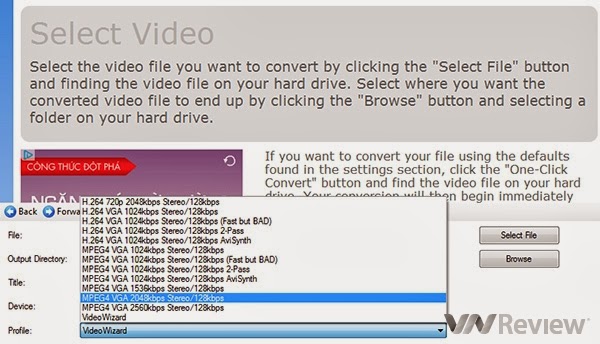
Ở mục "Profile" bạn tiếp tục lựa chọn định dạng và chất lượng video đầu ra.

Sau khi hoàn tất các tuỳ chỉnh, bạn bấm phím "Start Converting" để chương trình bắt đầu quá trình convert file.

Khi đã bắt đầu quá trình chuyển đổi, bạn có thể chọn theo dõi quá trình chuyển đổi bằng cách bấm "View Conversion Progress", hoặc bấm "Convert Video File" để tiếp tục chuyển đổi thêm các file video khác.

Phần mềm miễn phí Videora iPhone Converter có tốc độc chuyển đổi file khá nhanh. Thử với nhiều máy khác nhau, tôi sử dụng Videora iPhone Converter để chuyển đổi định dạng một bộ phim dài 65 phút với chất lượng HD thì mất khoảng 1 giờ đồng hồ.

Những ứng dụng hay cho iPhone ra mắt tháng 2 năm 2014

Người dùng điện thoại iPhone có cơ hội sử dụng các ứng dụng hay thuộc nhiều danh mục như chỉnh sửa ảnh, học tập, thống kê web…

Wonders of Life

Ứng dụng giáo dục cho phép bạn tìm hiểu những kỳ quan của tạo hóa thông qua các đoạn phim ngắn độ phân giải cao và đẹp rực rỡ. Giáo sư Brian Cox trong vai trò người dẫn chuyện sẽ hướng dẫn người xem khám phá các vùng đất mới, câu chuyện thú vị cùng với nhạc nền du dương.
Stackables

Stackables là ứng dụng chỉnh sửa ảnh tinh vi, hỗ trợ nhiều lớp ảnh, đưa chỉnh sửa ảnh trên di động lên nấc thang mới. Với phần mềm này, bạn không chỉ chia sẻ kết quả hoàn chỉnh cuối cùng mà còn cả quá trình chỉnh sửa của mình cho cả thế giới.

StackMotion

StackMotion là công cụ đa chức năng, kết hợp cả hình ảnh, video, ký tự và âm nhạc để lưu giữ kỷ niệm một cách sống động nhất. Với công nghệ hiện đại, bạn có thể nhanh chóng tách chủ thể ra khỏi hậu cảnh và thay thế hậu cảnh bằng 1 trong 4 tùy chọn: ảnh, ảnh toàn cảnh, slide show, video.

Quicklytics

Là ứng dụng phân tích được tối ưu hóa cho màn hình di động, bạn có thể cài đặt Quicklytics để xem xét đánh giá, thống kê website của Google Analytics một cách đơn giản mà không bị rối mắt. Phần mềm tập trung hiển thị các dữ liệu quan trọng nhất: số khách ghé thăm, số lượt xem, số lượt xem trung bình và tỷ lệ gắn bó.

Halftone 2

Haftone 2 là ứng dụng biến các bức ảnh thành một cuốn truyện tranh thú vị. Chỉ cần nghĩ ra vài lời thoại cùng kịch bản rồi sắp xếp ảnh theo thứ tự hợp lý, bạn đã có một thứ độc đáo để khoe với bạn bè qua email, Twitter, Facebook, Flickr, Dropbox... Đồ họa trong Haftone 2 dựa trên véc-tơ toán học nên mọi yếu tố đều hiển thị sắc nét, gọn gàng ở bất kỳ kích cỡ nào.

Document 5

Ứng dụng cho phép bạn xem, chỉnh sửa tập tin văn bản, excel hay các tập tin khác như PDF. Document 5 có giao diện đẹp mắt. Bạn cũng có thể xem ảnh, video qua ứng dụng này.

ASAP54

Bạn từng đắn đo khi muốn mua quần áo làm quà tặng cho ai đó mà không rõ người đó mặc lên sẽ thế nào? Ứng dụng ASAP54 ra đời để giải quyết khó khăn này. Chỉ cần một tấm ảnh toàn thân của người đó rồi ghép trang phục của một thương hiệu hay bộ sưu tập vào bằng ASAP54 để hình dùng dễ hơn.

Brushstroke

Brushstroke biến hình ảnh chụp từ điện thoại, máy ảnh thành các tranh vẽ chỉ bằng một cái chạm tay. Nó cũng cho phép bạn chia sẻ và in ra.

MyScript Calculator

Nếu không tìm được “thần đồng toán học” nào ở cạnh để giúp giải toán hóc búa, bạn có thể nhờ cậy đến MyScript Calculator. Ứng dụng nhận diện chữ viết tay và sẽ tính toán hộ cho bạn.

Emulsio

Emulsio là ứng dụng chỉnh sửa video giúp loại bỏ rung trong quá trình quay nhờ vào các thuật toán hiện đại. Bạn có thể điều chỉnh hiệu ứng ổn định và xem trước hiệu ứng trước khi lưu, thậm chí mở đoạn so sánh video trước/sau chỉnh sửa.


Theo PhoneArena

Tại sao iOS 7.1 gây hao pin nhanh?

Một trong các tác nhân chính là Bluetooth luôn được kích hoạt ngầm. Vì sao Apple lại “chơi khăm” khách hàng của mình như thế?

Người dùng đang phàn nàn không ít về hiện tượng sụt pin nhanh trên iOS 7.1

Bản cập nhật mới nhất iOS 7.1 của Apple đã được tải về trên hàng triệu các thiết bị di động iOS như iPhone, iPad và iPod Touch. Và cũng giống như các bản cập nhật iOS từng được phát hành trước đó, người dùng lại luôn tự hỏi: “Sao mỗi lần cập nhật iOS thì iPhone, iPad hay iPod Touch của mình lại luôn tự động bật giao tiếp Bluetooth?”

Những người thường xuyên sử dụng tai nghe Bluetooth hay phụ kiện Bluetooth trong xe hơi thì có thể luôn phải kích hoạt giao tiếp này. Nhưng đối với những người khác không có nhu cầu thì việc luôn bật ON cho Bluetooth lại gây cảm giác không được dễ chịu cho lắm, cho dù iPhone 5S sử dụng giao thức Bluetooth 4.0 LE (Low Energy) mới có mức tiêu hao năng lượng thấp.

Thời gian sử dụng pin trên các thiết bị di động iOS luôn là một vấn đề cần cải thiện nhất trên mỗi bản cập nhật iOS mới. iOS 7.1 mới sau khi phát hành đã nhận được không ít phàn nàn về hiện tượng pin sụt nhanh. Vậy thì tại sao Apple cứ luôn kích hoạt giao tiếp Bluetooth như vậy?

Theo nhà phân tích Greg Sterling đến từ Opus Research, Bluetooth chính là cầu nối giữa khách hàng với Apple thông qua dịch vụ iBeacon. “Đó chính là mấu chốt quan trọng. Nếu không có Bluetooth thì iBeacon là vô nghĩa. Nó không hoạt động.” – dẫn lời Greg Sterling.

Dịch vụ iBeacon của Apple lần đầu tiên được giới thiệu tích hợp trong iOS 7, và hiện đang được triển khai trên các chuỗi cửa hàng bán lẻ Apple Stores. iBeacon cho phép các nhà phân phối truyền tải các thông tin như khuyến mại, phiếu giảm giá hay thông tin định vị… đến các thiết bị iOS của khách hàng mỗi khi họ đặt chân đến một Apple Store nào đó. Đây cũng chính là một kênh thu thập dữ liệu về khách hàng của Apple và của các nhà phân phối, cũng như bán lẻ.

Khả năng kết nối của iBeacon trong phạm vi 50cm cùng với năng lượng cung cấp cho các cảm biến iBeacon chỉ bằng pin thông dụng có thời hạn lâu, đã vượt trội hơn hẳn giao tiếp NFC. NFC yêu cầu các thiết bị giao tiếp phải chạm vào nhau, và đấy là chưa tính đến chi phí sản xuất các tag NFC tuy có rẻ hơn cảm biến iBeacon nếu so sánh trên 1 đơn vị sản phẩm, nhưng do phải trang bị số lượng lớn vì tầm “phủ sóng” rất hẹp nên giá thành khi tính gộp lại rất cao. Ước tính chi phí cho giải pháp NFC có thể gấp 10 lần so với iBeacon. Đó cũng là một phần lý do tại sao trên các mẫu iPhone, iPad hay iPod Touch, Apple lại không tích hợp NFC như trào lưu trên các smartphone Android hiện nay.

 
Thông tin iPhone mới © 2012 | Designed by LogosDatabase.com, in collaboration with Credit Card Machines, Corporate Headquarters and Motivational Quotes