Ứng dụng làm ảnh mờ thành nét cho iPhone

Perfectly Clear là ứng dụng chỉnh sửa ảnh, làm mới những bức hình có độ phân giải thấp.
Perfectly Clear được sản xuất bởi Athentech Imaging, là một ứng dụng dùng để biên tập hình ảnh và nâng cao chất lượng hình ảnh khi chụp bằng iPhone. Perfectly Clear cho phép chỉnh sửa ảnh tự động ngay khi vừa chụp.
Bức ảnh gốc sau khi chỉnh sửa trở nên sáng hơn.

Người dùng có thể sửa tấm hình có sẵn trong album hoặc chụp mới. Perfectly Clear sẽ tự cải thiện theo cấp độ ánh sáng, tương phản, sắc thái chung cùng nhiều lựa chọn khác.
Ngoài ra, các thử nghiệm thực tế cho thấy, chụp bằng Perfectly Clear sẽ cho chất lượng của hình ảnh tốt hơn so với ứng dụng camera thông thường trên điện thoại iPhone.
Một trong những tính năng thú vị là nó phép tự động sửa lỗi (Fix dark) với hiệu ứng tự tăng độ sáng cho các bức ảnh quá tối. Ngoài ra, phần mềm này còn có một vài tùy chọn cho phép chỉnh sửa theo ý muốn, như độ phơi sáng, độ sâu và độ rung.

Perfectly Clear có mặt trên AppStore với giá 2,99 USD. Tuy nhiên, hiện nó đang cho miễn phí trong vài ngày.

Ứng dụng cho phép apps iOS chạy trên Android

Tin vui cho những ai đang sở hữu thiết bị chạy Android nhưng muốn sử dụng các ứng dụng hay trên iOS khi đã có app cho phép thực hiện điều này.

Theo đó, một nhóm gồm 6 sinh viên thuộc trường Đại học Columbia vừa cho ra mắt ứng dụng mới làm "cầu nối" giữa các thiết bị iOS với Android với tên gọi Cider (không phải là phần mềm Cider trên OS X). Cider sẽ làm nhiệm vụ "lừa" các ứng dụng iOS lên Android và làm cho chúng tưởng như mình đang chạy trên iPhone hay iPad.

Trong 1 video trình diễn, nhóm nghiên cứu đã cho thấy nhiều ứng dụng iOS chạy khá trơn tru trên chiếc MTB Android tuy vẫn giới hạn về hiệu suất và tính tương thích, đa số liên quan đến phần cứng chẳng hạn như GPS hay kết nối di động.

Hiện tại, Cider vẫn đang còn ở dạng sơ khai, không phải là phiên bản hoàn chỉnh nên chúng ta cũng không thể đòi hỏi gì nhiều. Tuy nhiên, phần mềm này cũng mở ra cơ hội cho sự "hòa hợp" về ứng dụng giữa 2 nền tảng Android và iOS.


Theo 9to5mac

Mẹo sắp xếp ứng dụng khoa học cho iPhone

 Bạn có biết cách sắp xếp các ứng dụng thật khoa học trên iPhone hoặc iPad. Dưới đây là một vài thủ thuật nhỏ giúp cho chiếc smartphone, tablet của bạn “ngăn nắp” như ý muốn.

Không dễ dàng để nhanh chóng tìm thấy một ứng dụng khi các biểu tượng được sắp xếp ngẫu nhiên trên các trang màn hình khác nhau của một chiếc điện thoại thông minh hoặc máy tính bảng. Trừ khi ta sắp xếp chúng theo cách khoa học.

1. Các nhà nghiên cứu Đức đã đưa ra 5 cách để sắp xếp các biểu tượng trên màn hình cảm ứng. Thứ nhất là theo mục đích, đây là cách đầu tiên, theo đó bạn hãy xếp ứng dụng hay dùng nhất lên đầu. Thứ hai là theo loại ứng dụng , hãy sắp xếp các ứng dụng theo nhóm tùy theo chức năng của nó (ảnh, trò chơi, du lịch..). Thứ ba là theo kinh nghiệm, sắp xếp các ứng dụng hữu ích nhất ở 2 phía của màn hình. Thư tư là theo độ thẩm mỹ, phân loại các biểu tượng theo màu sắc hay theo phong cách. Và cuối cùng, sắp xếp các ứng dụng theo những quy luật riêng (theo bảng chữ cái, theo ngày tải, cách ghi nhớ…).

2. Có thể tập hợp một số ứng dụng cùng chung chức năng, hay một chủ điểm vào trong một thư mục nhằm dễ dàng tìm kiếm hơn. Kéo ứng dụng Candy Crush trên biểu tượng 2048 sau đó xếp nó vào thư mục “Trò chơi” và thêm vào đó là Clash of Clans, Hearthstone và các trò chơi khác của bạn. Làm tương tự cho các thư mục “báo điện tử”, “các ứng dụng thông tin”, “các chương trình chỉnh sửa ảnh”…

3. Nếu bạn đang sử dụng iPhone hoặc iPad, sử dụng iTunes sẽ giúp đơn giản hóa nhiệm vụ này. Kết nối điện thoại vào máy tính của bạn và vào iTunes, bấm vào tên của nó ở bên trái và sau đó nhấp vào tab Apps. Kéo các biểu tượng ở cột bên trái vào một trong các màn hình ở bên phải, hoặc di chuyển một biểu tượng của màn hình này sang màn hình khác.

4. Cuối cùng, bạn cũng có thể vẫn thả cho các ứng dụng tự do trên màn hình và sử dụng chức năng tìm kiếm để ra tìm một ứng dụng mà bạn đang cần hoặc ... tin tưởng vào bộ nhớ của bạn.

Ứng dụng iPhone phát hiện ung thư da siêu nhanh

Ứng dụng mang tên DermoScreen đã được giáo sư Đại Học Houston phát triển, cho phép người dùng tự kiểm tra khối u ác tính trước khi nguy hiểm tới tính mạng.

Theo thống kê, khối u ác tính là nguyên nhân dẫn đến 3/4 các ca tử vong do ung thư da. Điều này thực sự nguy hiểm vì nó có thể lây lan nhanh chóng nếu không phát hiện kịp thời. Nếu được phát hiện và điều trị sớm, tỉ lệ phẫu thuật thành công là rất cao. Ứng dụng iphone DermoScreen được thử nghiệm để phát hiện khối u ác tính với tỉ lệ chính xác khoảng 85% so với các bác sĩ chuyên gia.

DermoScreen được phát triển bởi giáo sư kĩ thuật công nghệ George Zouridakis tại Đại học Houston. Một kính lúp kết hợp với đèn (dermoscope) được gắn vào mặt sau của iPhone. Camera iPhone sẽ chụp một nốt ruồi hoặc các vết tổn thương đáng ngờ, sau đó sẽ ứng dụng phân tích hình ảnh để xác định khả năng ung thư. Kết quả sẽ được đưa ra chỉ trong vài giây.

Đây không phải lần đầu tiên iPhone đã được sử dụng ngăn ngừa ung thư da. Trước đó, Hội đồng nghiên cứu Ung thư (Úc) đã phát triển thành công ứng dụng SunSmart dự báo mức tia cực tím. ĐH Michigan cũng phát triển thành công ứng dụng UMSkinCheck, cho phép người dùng tự kiểm tra những tổn thương có hại hình thành trên da.


Theo 9to5mac

Ứng dụng iPhone giúp nghe được nhịp tim thai nhi

Bellabeat, công ty đứng sau ứng dụng đo nhịp tim trên iPhone, vừa cập nhật một số tính năng thú vị.
Phiên bản mới nhất bao gồm tính năng giúp các bà mẹ tương lai theo dõi thay đổi trong sức khỏe tâm lý bên cạnh các công cụ theo dõi sức khỏe thể chất và sự phát triển của bào thai.
Hệ thống kết nối Connected System của ứng dụng Bellabeat cho phép phụ nữ đang mang thai lắng nghe nhịp tim của thai nhi thông qua một thiết bị kết nối với smartphone bằng cáp âm thanh. Nó sử dụng sóng âm thanh để tìm kiếm nhịp tim của thai nhi trong khi ứng dụng Bellabeat ghi lại âm thanh.

Ứng dụng giúp thai phụ ghi lại tâm trạng mỗi ngày. Ảnh: Bellabeat

Ứng dụng theo dõi nhịp tim mỗi phút, cung cấp cho người dùng công cụ theo dõi số liệu quan trọng như số lần thai nhi đạp hay cân nặng theo thời gian. Ngoài ra, còn có tính năng theo dõi tâm trạng để sớm phát hiện yếu tố trầm cảm.
Đồng sáng lập Bellabeat Urška Sršen cho biết trầm cảm tiền sinh sản khá phổ biến, làm ảnh hưởng tiêu cực đến sức khỏe bà mẹ và đứa trẻ. Vì thế, công ty quyết định bổ sung tính năng này để khuyến khích phụ nữ ghi lại tâm trạng hàng ngày nhằm nhận ra bất kỳ điểm bất thường nào. Mỗi tháng hai lần, người dùng được hỏi hai câu hỏi về cảm giác và tâm trạng chung. Nếu kết quả cho thấy dấu hiệu trầm cảm, ứng dụng đề nghị họ tìm kiếm sự giúp đỡ từ bác sỹ.
Sršen chia sẻ công ty đang phát triển thêm nhiều tính năng khác như đo huyết áp, dinh dưỡng. Cập nhật mới áp dụng cho phiên bản iOS, người dùng Android phải chờ đến mùa hè năm nay. Ứng dụng Bellabeat miễn phí trên App Store song đòi hỏi phải có thiết bị theo dõi đi kèm giá 129 USD.


Theo Mashable

Ứng dụng iPhone giúp bạn chọn mắt kính hợp với khuôn mặt

Với các bạn trẻ, mùa hè luôn gắn liền với những chuyến du ngoại lý thú lên rừng, xuống biển khám phá thiên nhiên. Trong hành trang cho những chuyến đi ấy, hẳn không thể thiếu cặp kính mắt, bởi cặp mắt kính không chỉ để bảo vệ cặp mắt khỏi tác hại của tia cực tím, khói ô nhiễm, bụi đường… mà còn là vật thể hiện cá tính và đẳng cấp của nhiều bạn trẻ.


Vì vậy trước khi quyết định mua cho mình cặp mắt kính bạn hãy chắc chắn nó phù hợp với khuôn mặt của bạn, hãy để iGlasses giúp bạn làm việc này, ứng dụng iPhone này cung cấp khoảng 100 loại kính mắt với các kiểu khác nhau tha hồ cho bạn lựa chọn. Rất đơn giản để sử dụng, bạn chỉ cần sử dụng camera trước của iPhone và iPad để chụp, sau đó chọn cặp mắt kính phù hợp với khuôn mặt, bạn có thể xoay, phóng to hoặc thu nhỏ cho cặp kính phù hợp với khuôn mặt của mình. iGlasses còn có chức năng chia sẽ lên Facebook hoặc Twitter ngay sau khi bạn lựa chọn được cặp mắt kính ưng ý.

Theo – applife.vn

Ứng dụng iPhone có thể chữa trị ung thư da

Một giáo sư tại Đại học Houston đang kiểm thử một ứng dụng iPhone mà có thể kiểm tra khối u ác tính chính xác tới 85%, theo một thông tin được 9to5Mac đăng tải.

Ứng dụng này được gọi là DermoScreen, vẫn đang ở vào những giai đoạn kiểm thử đầu tiên.

Được giáo sư công nghệ George Zouridakis phát triển, ứng dụng này hoạt động cùng với một thiết bị phân tích tổn thương da có giá 500 USD và một thấu kính khuếch đại đặc biệt.

Một khi thiết bị phân tích tổn thương da và các thiết bị đi cùng chụp được một hình ảnh, ứng dụng sẽ phân tích xem chất gây ung thư hiện hữu. Kiểm thử ban đầu cho thấy thiết bị này chính xác trong 85% thời gian, mà Đại học Houston cho biết là một tỷ lệ chính xác cao hơn các bác sỹ chăm sóc chính, cũng như các bác sĩ da liễu chuẩn chẩn đoán.

Mục tiêu của dự án này là cung cấp một cách kiểm tra khối u nhanh chóng và chi phí hợp lý cho các vùng nông thôn và đang phát triển, đặc biệt là ở những nơi chăm sóc sức khỏe y tế chưa sẵn sàng.

Khối u là một dạng nguy hiểm nhất của ung thư da, theo tổ chức ung thư da (The Skin Cancer Foundation). Nếu được chẩn đoán và chữa trị sớm, thì ung thư này có thể được chữa khỏi hoàn toàn. Nếu không thì sẽ lan rộng tới các vùng của cơ thể và sẽ trở nên khó khăn hơn nhiều để chữa trị.

Tổ chức ung thư của Mỹ đã dự báo vào tháng 1 là khoảng 76.100 ca khối u mới sẽ được chẩn đoán ở Mỹ trong năm 2014. Tỷ lệ khối u ở Mỹ đang tăng lên trong vòng 30 năm qua.

Ứng dụng DermoScreen của Zouridakis đang được thẩm định bằng những kiểm thử chuyên sâu hơn tại Trung tâm Ung thư MD Anderson, Đại học Texas. Dự án này vẫn đang ở vào những giai đoạn đầu, nhưng các nhà đầu tư đã bắt đầu quan tâm tới ý tưởng này từ năm ngoái.

Ứng dụng Mail trên iOS kém an toàn

Vấn đề là Apple không có biện pháp mã hóa các tập tin đính kèm trong email của người dùng, theo nhà bảo mật Andreas Kurtz.
Theo báo cáo từ nhà nghiên cứu bảo mật Andreas Kurtz, Apple đã không thực hiện đúng lời hứa bảo vệ an toàn thông tin cho người dùng khi sử dụng ứng dụng Mail của hãng này. Theo đó, những tập tin đính kèm trong email, được gửi thông qua ứng dụng Mail đã không được mã hóa và hacker có thể dễ dàng tấn công, đánh cắp dữ liệu.

Ứng dụng Mail trên iOS kém an toàn.

Lỗ hổng này được Andreas Kurtz phát hiện trên iOS 7.04, 7.1 và cả bản cập nhật 7.1.1 mới nhất. Tuy nhiên, ông chỉ mới thử nghiệm trên iPhone 4 với iOS 7.1.1 và iPhone 5S, iPad 2 với iOS 7.0.4.

Andreas Kurtz cũng đã gửi thông tin này đến đội ngũ kỹ sư của Apple. Và Apple đã xác nhận thiếu sót của mình, song chưa có thời gian đưa ra bản vá cụ thể.


Theo TechRadar

Apple luôn đi trước các đối thủ về tính năng chống trộm cho iPhone

Hiệp hội công nghiệp viễn thông di động CTIA vừa điền cái tên mới nhất Apple vào danh sách các nhà sản xuất và nhà mạng tham gia chương trình chống trộm cho điện thoại thông minh.

Điện thoại iPhone đã có tính năng chống trộm rất hiệu quả từ rất sớm

Trong bối cảnh tội phạm đánh cắp smartphone đang gia tăng như hiện nay, CTIA (Cellular Telecommunications Industry Association) kêu gọi các nhà sản xuất smartphone cùng với các nhà mạng cùng chung sức chống lại, khi tự nguyện tham gia chương trình “Smartphone Anti-Theft Voluntary Commitment” (Điện thoại thông minh có thể chống trộm).

Theo đó, tất cả các mẫu smartphone mới được xuất xưởng từ tháng 7 năm 2015 trở đi sẽ phải được tích hợp tính năng chống trộm, tùy theo nền tảng hệ điều hành mà có những dịch vụ cùng ứng dụng đi kèm. Có thể chia thành 4 tính năng chống trộm như sau:

- Remote-wipe: Xóa sạch mọi dữ liệu trên máy từ xa (giống như Find My iPhone của Apple hiện đang tích hợp trên iOS 7).
- Remote-lock: Khóa máy từ xa (giống như khóa mã PIN trên Find My iPhone).
- Restore-blocking: Khóa khôi phục máy bất hợp pháp (giống như Activation Lock của iOS 7 không cho người lạ tự xóa dữ liệu và khôi phục lại iPhone).
- Restore-original owner’s data: Khôi phục lại dữ liệu gốc của chính chủ nhân (giống như iCloud hay iTunes backup của iOS 7).

Có thể thấy, Apple đã nhận thức được trước vấn đề này so với các đối thủ. Cho nên, tính năng Find My iPhone và Activation Lock đã được Apple đóng gói trong hệ sinh thái iOS 7 từ khi phát hành. Cả 4 yêu cầu trên của chương trình chống trộm do CTIA công bố đều được thỏa mãn.

Danh sách các nhà sản xuất smartphone và nhà mạng tham gia vào chương trình “Smartphone Anti-Theft Voluntary Commitment” gồm: Apple Inc.; Asurion; AT&T; Google Inc.; HTC America, Inc.; Huawei Device USA; Motorola Mobility LLC; Microsoft Corporation; Nokia, Inc.; Samsung Telecommunications America, L.P.; Sprint Corporation; T-Mobile USA; U.S. Cellular; và Verizon Wireless. Trong những cái tên này, có thể thấy hầu hết các “đại gia” trong lĩnh vực di động như Apple, Google, Microsoft, Nokia hay Samsung gồm cả sản xuất thiết bị phần cứng lẫn phát triển hệ điều hành di động.

Hướng dẫn cách chép nhạc video cho iPhone bằng iTunes

Rất nhiều khách hàng gặp trục trặc về vấn đề tự chép nhạc hoặt video cho thiết bị iPhone, iPad của mình, điều này sẽ khó khăn cho khách hàng sử dụng iPhone ipad , tuy nhiên với itunes khách hàng có thể giải quyết tất cả các khó khăn trên đồng thời có thể sao lưu và tạo một gói ứng dụng , nhạc video cho riêng bạn, và bạn có thể khôi phục lại trạng tháy ban đầu của iPhone và iPad mà bạn đang sử dụng nếu lỡ như máy đang có trục trặc gì.
Với các dòng SmartPhone khác như Samsung , HTC... hay tất cả các đời máy sử dụng Android hay Win 8 , thì thiết bị của họ thường đi kèm với thẻ nhớ( Memory Card) và nếu bạn muốn chép nhạc hay video vào , thì bạn chỉ cần copy tất cả và dán vào thư mục bộ nhớ là được. Tuy nhiên với iPhone iPad bạn phải sử dụng một số chương trình đặc dụng, sau đây trường phát sẽ hướng dẫn khách hàng cách chép nhạc cho iPhone ,apple iPad bằng phương pháp đơn giản, hướng dẫn chi tiết nhất hình ảnh cho khách hàng, Các bước như sau:

Bước 1 Download iTunes
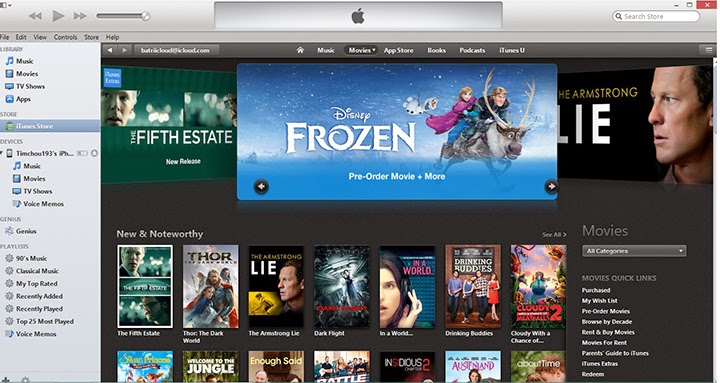
 Bạn vào trang chủ của Apple http://www.apple.com/ sau đó click vào menu iTunes , bên góc phải có một nút Download itunes bạn bấm vào đó , sau đó bấm vào Download Now
 Bạn tiến hành cài đặt file bạn vừa down về sau đó cắp cáp kết nối vô iTunes, chương trình quản lý itunes sẽ hiện ra.

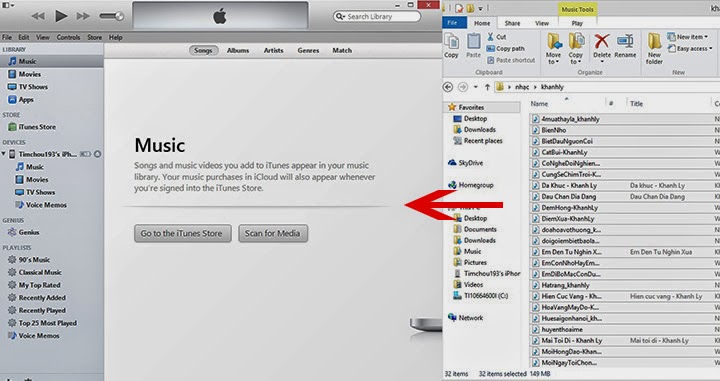
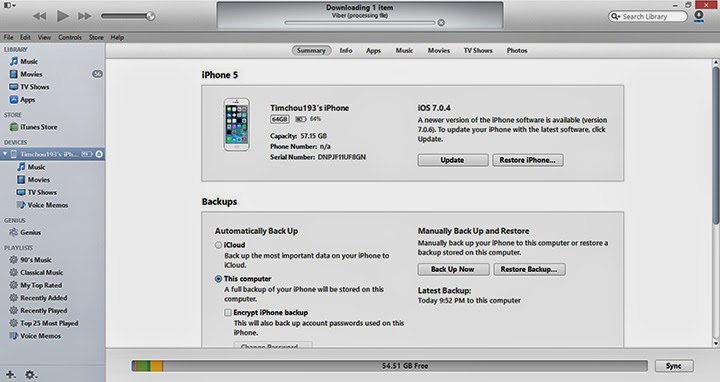
 Đây là giao diện chính của chương trình iTunes, bạn có thể thấy bên góc trái bao gồm các thư mục chứa video , nhạc TV shows ... nơi đây bạn có thể tải nhạc , video trực tiếp từ máy tính vào chương trình, cách làm như sau :
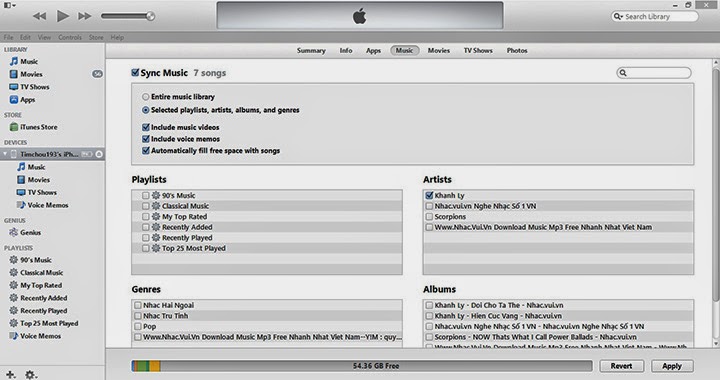
 + Click vào tab Music trong phần này , bạn chỉ cần chọn một thư mục trong máy tính bạn , chia ra 2 tab kế bên nhau sau đó kéo từ thư mục máy tính sang thư mục iTunes, như hình minh họa , tôi đặt thư mục music bên góc trái , và thư mục chứa music , sao đó Ctrl + A copy tất cả nhạc vào kéo thả vào thư mục iTunes bên góc trái, bước này có tác dụng thêm tất cả nhạc vào dữ liệu chứa của iTunes.

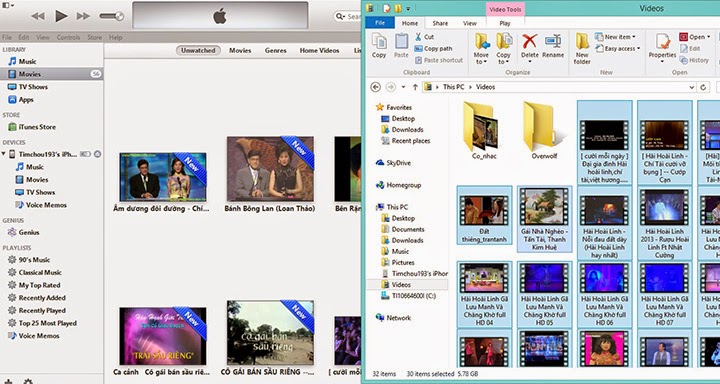
 + Tương tự với Video và các ứng dụng download từ App Store

  Thao tác trên có tác dụng cho iTunes của bạn lưu trữ các mục Âm nhạc, video ..hay Apple mà bạn sưu tập, mặc khác bạn có thể thêm vào các Playlists, chương trình này sẽ lọc theo Album , theo ca sĩ của từng bản nhạc, cho bạn. Tiếp theo Bạn cắm cáp vào kết nối iPhone iPad với máy tính , click bản tên iPhone ,iPAd của bạn trong phần Device. Tại đây bao gồm các thư mục ứng dụng , Game , Nhạc , Video Nhạc chờ, Hình ảnh ...

 Đây là giao diện chính để bạn làm việc , bạn có thể Update hoặt Restore iphone của bạn cũng với giao diện này , và trước khi làm điều đó bạn nên Backup lại dữ liệu dự trù trường hợp máy gặp trục trặc bạn nhé.
 Tiếp theo bạn vào mục Music -> click vào Sync Music Trong đây chương trình sẽ phân loại nhạc , album, ca sĩ bạn chỉ cần check vào sau đó bấm Apple là có thể chép nhạc , video vào iPhone ipad của bạn.

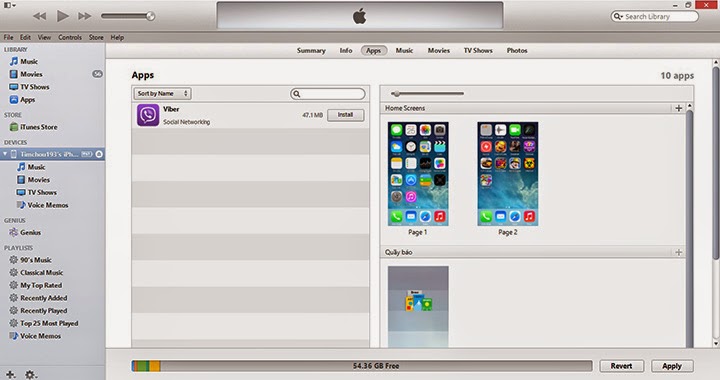
 Tương tự với các App từ Appstore bạn có thể search tên và tải về sau đó chép vào iPhone ipad của bạn, việc lưu trên máy tính sẽ giúp bạn bảo quản được các App hơn việc bạn down nó trực tiếp từ App Store

 Đối với video đây có thể thực hiện rất dễ dàng tuy nhiên với Mp3, việc các bản nhạc mp3 của việt nam luôn phân ra nhiều ca sĩ , album nên việc phân loại nó rất khó khăn các bạn có thể dùng chương trình khác đơn giản hơn đó chính là iTools. việc sử dụng iTools đơn giản hơn rất nhiều so với itunes , tuy nhiên để có thể sử dụng iTools bạn cần phải có iTunes ,

Những ứng dụng hay cho iPhone ra mắt tháng 2 năm 2014

Người dùng điện thoại iPhone có cơ hội sử dụng các ứng dụng hay thuộc nhiều danh mục như chỉnh sửa ảnh, học tập, thống kê web…

Wonders of Life

Ứng dụng giáo dục cho phép bạn tìm hiểu những kỳ quan của tạo hóa thông qua các đoạn phim ngắn độ phân giải cao và đẹp rực rỡ. Giáo sư Brian Cox trong vai trò người dẫn chuyện sẽ hướng dẫn người xem khám phá các vùng đất mới, câu chuyện thú vị cùng với nhạc nền du dương.

Stackables

Stackables là ứng dụng chỉnh sửa ảnh tinh vi, hỗ trợ nhiều lớp ảnh, đưa chỉnh sửa ảnh trên di động lên nấc thang mới. Với phần mềm này, bạn không chỉ chia sẻ kết quả hoàn chỉnh cuối cùng mà còn cả quá trình chỉnh sửa của mình cho cả thế giới.

StackMotion

StackMotion là công cụ đa chức năng, kết hợp cả hình ảnh, video, ký tự và âm nhạc để lưu giữ kỷ niệm một cách sống động nhất. Với công nghệ hiện đại, bạn có thể nhanh chóng tách chủ thể ra khỏi hậu cảnh và thay thế hậu cảnh bằng 1 trong 4 tùy chọn: ảnh, ảnh toàn cảnh, slide show, video.

Quicklytics

Là ứng dụng phân tích được tối ưu hóa cho màn hình di động, bạn có thể cài đặt Quicklytics để xem xét đánh giá, thống kê website của Google Analytics một cách đơn giản mà không bị rối mắt. Phần mềm tập trung hiển thị các dữ liệu quan trọng nhất: số khách ghé thăm, số lượt xem, số lượt xem trung bình và tỷ lệ gắn bó.

Halftone 2

Haftone 2 là ứng dụng biến các bức ảnh thành một cuốn truyện tranh thú vị. Chỉ cần nghĩ ra vài lời thoại cùng kịch bản rồi sắp xếp ảnh theo thứ tự hợp lý, bạn đã có một thứ độc đáo để khoe với bạn bè qua email, Twitter, Facebook, Flickr, Dropbox... Đồ họa trong Haftone 2 dựa trên véc-tơ toán học nên mọi yếu tố đều hiển thị sắc nét, gọn gàng ở bất kỳ kích cỡ nào.

Document 5

Ứng dụng cho phép bạn xem, chỉnh sửa tập tin văn bản, excel hay các tập tin khác như PDF. Document 5 có giao diện đẹp mắt. Bạn cũng có thể xem ảnh, video qua ứng dụng này.

ASAP54

Bạn từng đắn đo khi muốn mua quần áo làm quà tặng cho ai đó mà không rõ người đó mặc lên sẽ thế nào? Ứng dụng ASAP54 ra đời để giải quyết khó khăn này. Chỉ cần một tấm ảnh toàn thân của người đó rồi ghép trang phục của một thương hiệu hay bộ sưu tập vào bằng ASAP54 để hình dùng dễ hơn.

Brushstroke

Brushstroke biến hình ảnh chụp từ điện thoại, máy ảnh thành các tranh vẽ chỉ bằng một cái chạm tay. Nó cũng cho phép bạn chia sẻ và in ra.

MyScript Calculator

Nếu không tìm được “thần đồng toán học” nào ở cạnh để giúp giải toán hóc búa, bạn có thể nhờ cậy đến MyScript Calculator. Ứng dụng nhận diện chữ viết tay và sẽ tính toán hộ cho bạn.

Emulsio

Emulsio là ứng dụng chỉnh sửa video giúp loại bỏ rung trong quá trình quay nhờ vào các thuật toán hiện đại. Bạn có thể điều chỉnh hiệu ứng ổn định và xem trước hiệu ứng trước khi lưu, thậm chí mở đoạn so sánh video trước/sau chỉnh sửa.


Theo PhoneArena

iPhone giảm đáng kể hiện tượng treo ứng dụng khi cài iOS 7.1

Mặc dù bị phàn nàn gây ảnh hưởng xấu tới thời lượng pin lên một phần nhỏ người dùng song iOS 7.1 cũng đã mang tới một cải tiến tối cần thiết cho iOS 7: giảm số lần bị treo của ứng dụng.

Công ty quản lý sản phẩm di động Crittercism vừa qua đã công bố số liệu thống kê cho thấy số lượt ứng dụng bị treo và ngừng hoạt động trên iOS 7.1 chỉ là 1,6%, thấp hơn mức 2,1% trên iOS 7.0. Trong khi iOS 7.1 mới chỉ thu hút được khoảng 20% người dùng iOS 7 cập nhật sau vài ngày phát hành, Crittercism cũng khẳng định rằng trong 2 năm vừa qua, các phiên bản iOS từ iOS 6 và 6.1 tới iOS 7.0 đều cải thiện đáng kể tần suất ứng dụng bị treo trên thiết bị.
Trên bản cập nhật mới nhất, Apple đã mang tới một số thay đổi nhỏ về giao diện, song người dùng điện thoại iPhone và iPad, đặc biệt là iPhone 4, đều ghi nhận hiệu năng thiết bị được cải thiện đáng kể sau khi cập nhật lên iOS 7.1.


Theo BGR

Những ứng dụng chụp ảnh tốt nhất trên iPhone

iPhone của Apple đã bắt đầu cuộc cách mạng điện thoại thông minh gần sáu năm trước đây và theo thời gian, nó đã từ từ tiến hóa để trở nên tuyệt vời hơn chứ không chỉ là một thiết bị dùng để truy cập web. Chụp ảnh là một trong những tính năng nổi bật trên điện thoại iPhone, thậm chí iPhone đã trở thành thiết bị thay thế máy ảnh được sử dụng nhiều nhất trên thế giới.

Mới đây, nhiều trang tin công nghệ đã thực hiện so sánh chất lượng chụp ảnh của iPhone 5 với các đối thủ trong năm 2013 và nhiều lần điện thoại thông minh của Apple đã đánh bại tất cả đối thủ khi cung cấp chất lượng hình ảnh tốt với màu sắc sinh động cùng khả năng hoạt động tốt bất kể điều kiện ngày đêm hay mưa nắng.

Là một thiết bị "khủng" trong giới công nghệ, không có gì đáng ngạc nhiên khi có cả một cộng đồng rất lớn những người đam mê máy ảnh trên iPhone. Trong thực tế, Instagram cũng không tự dưng trở thành một ứng dụng "hốt bạc" mà là nhờ chủ yếu vào iPhone. Tuy nhiên, iPhone lại là một thiết bị rất đơn giản với một máy ảnh gần như hoàn toàn tự động, đối với những người đam mê chụp ảnh muốn tự mình điều khiển các chế độ thì ứng dụng chụp ảnh của iPhone cũng chỉ có các mục cài đặt, các bộ lọc, thêm các tùy chọn chỉnh sửa khá nghèo nàn. Rất may là kho ứng dụng của Apple có rất nhiều ứng dụng thay thế. 5 phần mềm chụp ảnh sau đây được đánh giá là tốt nhất thay thế để thay thế ứng dụng chụp ảnh mặc định trên iPhone.

1. KitCam (giá 0,99 USD)

KitCam có đầy đủ mọi thứ từ xem trực tiếp ảnh thông qua dòng thời gian, cân bằng trắng đến chế độ cài đặt phơi sáng. Nó thực sự là một ứng dụng thay thế xuất sắc cho người dùng.

2. Camera Plus Pro (giá 1.99 USD)

Camera Plus Pro là một sự lựa chọn thú vị cho những người muốn có một thiết lập nâng cao hơn mà không "mò mẫm" trong một giao diện lộn xộn. Nó đi kèm với một tính năng chống rung, khóa cân bằng trắng và một tùy chọn biến toàn bộ kính ngắm vào một nút màn trập.

3. 645 Pro (giá 2,99 USD)

Ứng dụng chụp ảnh 645 Pro cho cảm giác giống như bạn đang dùng một máy ảnh cơ học đúng nghĩa. Tên 645 xuất phát từ định dạng kích thước 6x4.5cm với tỷ lệ tương tự như mức 4:3 trên iPhone. Giao diện cho phép chuyển chế độ chụp hình và quay phim một cách dễ dàng, chất lượng hình ảnh cùng các công cụ tùy chỉnh tốt giúp người dùng không phải tốn công chỉnh sửa nhiều. Ứng dụng này cũng có các bộ lọc nhưng phải cài đặt bằng tay và cũng sẽ không làm việc trên các đoạn video.

4. ProCamera (giá 3,99 USD)

Tương tự các ưu điểm trên 645 Pro, tuy nhiên ứng dụng ProCamera lại có một giao diện hiện đại và hấp dẫn hơn nhiều. Trong số các tính năng thì đặc biệt hữu ích là tính năng cho phép cài đặt ISO và slide ảnh ngay trên màn hình chụp. Cùng với các cài đặt thông thường khác, nó còn cung cấp chế độ quét QR gọn gàng và làm việc với cả video.

5. Camera Awesome (miễn phí)

Đây là ứng dụng thay thế máy ảnh miễn phí duy nhất nhưng lại được đánh giá cao trên kho ứng dụng của Apple bởi cho chất lượng hình ảnh tuyệt vời và cung cấp các tùy chọn chia sẻ vô cùng phong phú. Tuy nhiên, theo PhoneArena, ứng dụng còn có những hạn chế như thiếu rất nhiều các thiết lập bằng tay cũng không có tính năng dòng thời gian cho phép xem lại ảnh ngay trên màn hình chụp, nhiều tính năng và một số giao diện vẫn còn đơn giản.

Những ứng dụng chất lượng có thể thay thế các apple mặc định


Đối với người dùng iOS cơ bản, những tính năng native (gốc) có sẵn trên chiếc điện thoại iPhone/iPad của họ như Phone, Mail, Notes hay Calendar là những app tối cần thiết và không thể thay thế được.

 Tuy nhiên, cái gì dùng hoài cũng nhàm chán, và với những ai thích mò mẫm, vọc vạch thì họ phải đi tìm cái mới hơn, đẹp hơn, tốt hơn. Mình cũng không phải ngoại lệ, sau một thời gian ngồi tìm "những thú vui mới lạ" trên App Store, mình nhận thấy có khá nhiều app từ hãng thứ 3 (3rd app) có các tính năng thay thế hoàn toàn những native app. Bài viết này mình xin tổng hợp những ứng dụng đó cho các bạn.

1. iCaller: Chức năng: Gọi điện thoại, quay số thông minh.

Đúng như tên gọi của nó, iCaller có tính năng tương tự như Phone mặc định, tuy nhiên cái cách mà nó thực hiện thì thông minh hơn và tối ưu hơn. Với chức năng quay số thông minh, bất kỳ một chữ số nào bạn nhập vào, tên người cần gọi trong danh bạ sẽ bắt đầu hiện ra. Ví dụ nếu mình gõ số 0935 52, thì tất cả những ai có 6 số đầu giống như trên sẽ được lọc ra. Bên cạnh đó, nếu muốn gọi nhanh một ai đó, các bạn cũng có thể gán phím tắt cho dạnh bạ tương ứng, mình hay để giữ lâu số 2 là gọi mẹ mình, giữ lâu số 1 là gặp ba :).

Ngoài ra, iCaller cũng hỗ trợ một số gesture, vuốt từ trái qua nếu muốn soạn tin nhắn và ngược lại, từ phải qua trái nếu muốn xoá số đó ra khỏi list các số từng gọi.

2. Mailbox - Sparrow - Gmail - Taskbox

Trên đó là 4 ứng dụng Email Cilent hoàn toàn có thể thay thế được Native Mail (Mail gốc trên iOS). Không những chúng hỗ trợ các thao tác vút (gesture, đặc biệt là Mailbox và Taskbox), chúng còn hỗ trợ nhiều tính năng mới và độc đáo như Later (trên Mailbox) chẳng hạn. Bên cạnh đó, với việc vừa qua Google đã chặn kết nối mới từ iOS đến máy chủ Exchange, người dùng nên bắt đầu tính đến việc chuyển sang một app Email khác nếu muốn tốc độ push mail ổn định.
Hiện Sparrow đã ngừng phát triển và nó cũng không có tính năng push mail (tuy nhiên mình vẫn để ở trên cho các bạn nào muốn trải nghiệm), vì vậy mình khuyên các bạn nên xài Gmail, Taskbox hoặc đặc biệt là Mailbox - ứng dụng mình vừa đánh giá hôm bữa :).

3. Fantastical - Sunrise :Chức năng: Lịch (Calendar)
Fantastical và Sunrise
Nhận xét theo một cách chủ quan thì mình cực kỳ không thích ứng dụng Calendar mặc định trên iOS bởi nó quá rắc rối, rườm rà và không tiện lợi một chút nào cả. Chính vì điều đó mình muốn vượt qua cái "gò bó" của Apple và tự tìm những app khác thay thế, Fantastical cùng Sunrise là hai cái tên đáng giá. Với Fantastical, tương tự như phiên bản dành cho Mac, app này luôn giúp người dùng theo dõi sát và không bỏ lỡ bất kỳ một sự kiện nào sắp đến, trong tuần tới, hay trong những tháng tới. Bên cạnh việc tự động bộ với lịch của Facebook, Google, Fantastical cũng có tính năng Invitees, giúp ta mời một số người thân, bạn bè vào một buổi lễ nào đó.

Sunrise về cơ bản cũng khá tương tự như Fantastical, tuy nhiên Sunrise có thêm tuỳ chọn cho phép chúng ta post lời chúc (sinh nhật chẳng hạn) lên Facebook hay gởi tin nhắn chúc mừng trực tiếp với mẫu soạn sẵn.

4. Clear - Wunderlist - Any.do : Chức năng: Ứng dụng To-do (nhắc nhở những việc cần làm)
Từ trái qua phải: Giao diện của Any.do, Clear và Any.do

Reminders được cài sẵn trên các thiết bị ios là một ứng dụng tốt, chất lượng, nhưng tiếc là giao diện của nó không thực sự bắt mắt, và dữ liệu bên trong app chỉ có thể đồng bộ giữa các máy Apple. Chính vì thế Wunderlist và Any.do là hai sự bổ sung đáng giá cho những khuyết điểm trên. Cả hai đều có mặt trên nhiều nền tảng như Android, Windows Phone, Windows, BlackBerry, do đó những ghi chú của bạn sẽ có thể được xem trên nhiều máy khác nhau.

Clear thì một trường hợp khác, cũng tương tự như Reminders, app này cũng chỉ có trên iOS và Mac. Tuy nhiên điểm khiến cho Clear trở thành ứng dụng Productivity hay nhất năm 2012 (do Apple bình chọn) chính là khả năng hỗ trợ tốt các gesture (vút qua vút lại). Cùng với đó là giao diện vô cùng đẹp mắt và dễ nhìn. Clear đơn giản hoá cách chúng ta tạo ra ghi chú và cách chúng ta xem chúng.

5. Track 8 : Chức năng: Nghe nhạc

Kể từ iOS 6 thì Apple đã có một chút thay đổi về giao diện trên app Music, nhưng mình thấy sự thay đổi đó là không đáng kể và tất nhiên nó đã quá nhàm chán, và đặc biệt càng chán hơn khi đặt nó bên cạnh trình chơi nhạc theo phong cách Modern UI trên các máy Windows Phone. Vì vậy khi phát hiện ra Track 8 mình rất hài lòng bởi nó là app chơi nhạc có giao diện Modern UI khá đẹp. Mỗi khi chuyển bài nhạc nào, Track 8 sẽ chuyển hình nền tương ứng rất hay.

6. Haze : Chức năng: Các thông tin về thời tiết, độ ẩm, dự báo thời tiết

Thực ra thì ứng dụng Weather có sẵn trên iOS khá là chi tiết và đầy đủ thông tin, nhưng vì nó quá chi tiết và cách bố trí không thực sự logic nên chúng ta cảm thấy khá là rối. Chính vì điều đó mình thử mò mẫm sang Haze - một app thời tiết (được bầu chọn là Editor's Choice) có cách hiển thị rất gọn gàng, vô cùng đẹp mắt và đặc biệt là khá độc. Haze có khá nhiều theme với nhiều màu sắc cho các bạn lựa chọn, sau một thời gian dùng, bạn cũng có thể unlocked thêm nhiều theme mới nữa. Ở giao diện chính, Haze có ba thông tin cơ bản là Số giờ nắng, Nhiệt độ ngoài trời ngày hôm nay và những ngày tới, Độ ẩm. Điểm độc đáo của Haze đó là chúng ta có thể lắc máy hay nghiêng máy để chuyển đổi qua lại giữa ba thông tin trên.

7. Instagram, Camera+ : Chức năng: Chỉnh sửa ảnh, bổ sung nhiều tính năng chụp

Có vẻ như hai ứng dụng chỉnh sửa ảnh trên đã quá quen thuộc với đa phần những ai xài iOS (hoặc thậm chí là những ai dùng các smartphone nói chung). Instagram thì không mô tả chắc ai cũng đều biết, đó là app chỉnh sửa ảnh được ưa thích nhất hiện nay, với các hiệu ứng đa dạng và khả năng chia sẻ rất nhanh lên các mạng xã hội, đặc biệt là Facebook. Còn với Camera+, app này thì mặc dù không hot như Instagram, nhưng khả năng chỉnh ảnh và hỗ trợ chụp ảnh của nó thì rất mạnh, ngoài ra chúng ta cũng có nhiều tuỳ chỉnh khác như chỉnh hiệu ứng ảnh, hẹn giờ chụp hình, chụp ngược sáng, chỉnh khẩu độ, ISO,…

8. Evernote : Chức năng: Ghi chú

Ghi chú trên iPhone/iPad/iPod Touch thì chúng ta đã có Note rất tốt và hiệu quả, nhưng tiếc là nó lại không sync được dữ liệu với nhiều thiết bị ngoài "dòng họ" Apple. Chính vì thế, mình quyết định chọn Evernote - một cái tên nữa đã quá đổi quen thuộc với nhiều bạn xài smartphone - đây là app ghi chú rất mạnh mẽ, điểm mạnh mẽ của nó xuất phát từ rất nhiều yếu tố: thứ nhất là khả năng ghi chú nhanh, chụp hình ghi chú, và hỗ trợ nhiều công cụ chỉnh sửa ghi chú. Tiếp theo đó là khả năng đồng bộ và độ bảo mật rất tốt của Evernote. Cuối cùng đó là Evernote là app xuất hiện trên hầu hết các nền tảng: từ những "lão tướng" như iOS/Android cho đến những OS mới ra như BlackBerry 10, Windows Phone 8 hay Firefox OS, Ubuntu Touch - do đó các bạn có thể đọc hay chỉnh sửa ghi chú cá nhân của bản thân ở trên bất kỳ một chiếc smartphone nào.

9. Rise: Chức năng: Đồng hồ báo thức

Cũng tương tự như Haze đã đề cập ở trên, Rise giống như một phiên bản đơn giản hoá của app Clock mặc định trên iOS. Vì sao mình lại mô tả vậy? Bởi Rise có giao diện rất rất đơn giản, nó chỉ gồm đồng hồ và…hết. Chính vì thế để đặt lịch báo thức, ta chỉ cần giữ ngón tay vào hàng số và vuốt lên vuốt xuống, khi đã đến đúng giờ cần thiết lập, bạn chỉ cần vuốt nhẹ từ trái qua hoặc từ phải qua để bật chế độ On. Khi không còn dùng nữa, người dùng chỉ việt gạt nhẹ từ trái qua (hoặc phải qua) để Off. Tất nhiên vì quá đơn giản nên Rise không có các tính năng như đồng hồ bấm giờ hay xem giờ thế giới.

10. Cooliris: Chức năng: Album ảnh

Cooliris có vẻ như còn khá mới mẻ với nhiều người, nhưng đây là app xứng đáng để thay thế Photo có sẵn trên iOS. Vì sao? Điểm khiến mình tỏ ra thích thú nhất đối với Cooliris đó chính là cách sắp xếp hình ảnh theo từng mục, theo dạng thẻ rất thông minh và trực quan, khác hoàn toàn so với các xếp ảnh không theo một trật tự nào của app Photo mặc định. Về cơ bản, Cooliris sẽ tự động chia hình ảnh của chúng ta theo những folder tương ứng cho dễ quản lý, ví dụ những ảnh nào đã qua chỉnh sửa bởi Instagram sẽ nằm trong mục Instagram, những ảnh nào được share lên Facebook sẽ nằm trong mục Facebook. Bên cạnh đó, chúng ta cũng có thể chia sẻ nhanh chóng từng tấm hình qua mạng xã hội mà không cần phải trải qua nhiều bước và công đoạn.

11. Google Maps : Chức năng: Bản đồ

Có lẽ những ai dùng các thiết bị iOS (iOS 6.0) đã dần bắt đầu quên đi Apple Maps bởi Google Maps đã quay trở lại với họ với các tính năng hữu ích và vô cùng ổn định. Dù ai ghét Google hay "căm thù" Google đi chăng nữa, thì họ cũng phải thừa nhận rằng Google Maps quả thật là ứng dụng bản đồ dành cho các thiết bị di động tốt nhất hiện nay. Phải nói độ chính xác và tính thông minh của Google Maps là rất cao, vì thế đây là một ứng dụng "không thể không cài" đối bất kỳ ai xài smartphone, không chỉ riêng người dùng iOS.

12. Google Chrome: Chức năng: Trình duyệt Web

Thực tế thì Safari mặc định trên iOS là quá tốt và ổn định. Tuy nhiên mình vẫn liệt kê Chrome ra trong danh sách này bởi một số lượng rất lớn người dùng iPhone/máy tính bảng iPad hay iPod Touch hiện nay vẫn trung thành với Windows. Mà Windows thì các bạn hay sử dụng Chrome như là trình duyệt chính, vì thế với việc dùng Chrome trên iOS, khả năng đồng bộ và tương thích qua lại sẽ tốt hơn, thuận tiện hơn cho các bạn trong việc duyệt web, lưu bookmarks hay xem lại History.

Trên đây là 12 ứng dụng theo mình có chất lượng khá cao và hoàn toàn có khả năng thay thế những app mặc định. Tất nhiên điều này cũng phụ thuộc vào thói quen sử dụng, nhưng hãy thử xem biết đâu chúng ta sẽ có những trải nghiệm hoàn toàn mới thì sao?

 
Thông tin iPhone mới © 2012 | Designed by LogosDatabase.com, in collaboration with Credit Card Machines, Corporate Headquarters and Motivational Quotes