Ứng dụng cho phép apps iOS chạy trên Android

Tin vui cho những ai đang sở hữu thiết bị chạy Android nhưng muốn sử dụng các ứng dụng hay trên iOS khi đã có app cho phép thực hiện điều này.

Theo đó, một nhóm gồm 6 sinh viên thuộc trường Đại học Columbia vừa cho ra mắt ứng dụng mới làm "cầu nối" giữa các thiết bị iOS với Android với tên gọi Cider (không phải là phần mềm Cider trên OS X). Cider sẽ làm nhiệm vụ "lừa" các ứng dụng iOS lên Android và làm cho chúng tưởng như mình đang chạy trên iPhone hay iPad.

Trong 1 video trình diễn, nhóm nghiên cứu đã cho thấy nhiều ứng dụng iOS chạy khá trơn tru trên chiếc MTB Android tuy vẫn giới hạn về hiệu suất và tính tương thích, đa số liên quan đến phần cứng chẳng hạn như GPS hay kết nối di động.

Hiện tại, Cider vẫn đang còn ở dạng sơ khai, không phải là phiên bản hoàn chỉnh nên chúng ta cũng không thể đòi hỏi gì nhiều. Tuy nhiên, phần mềm này cũng mở ra cơ hội cho sự "hòa hợp" về ứng dụng giữa 2 nền tảng Android và iOS.


Theo 9to5mac

Khả năng nghe nhạc trên iOS 8 sẽ tuyệt vời hơn

Bằng việc tích hợp khả năng nghe nhạc HD trên hệ điều hành iOS 8, hệ điều hành này được dự đoán sẽ hoàn thiện hơn trải nghiệm nghe nhạc của người dùng.

Có vẻ như thương vụ mới đây giữa Apple với công ty chuyên sản xuất tai nghe Beats Audio bắt đầu mở ra nhiều hướng đi mới, Apple được thông báo sẽ tích hợp khả năng nghe nhạc iTunes HD trên hệ điều hành iOS 8. Tính năng này sẽ mang lại trải nghiệm âm nhạc thực thụ trên những thiết bị sử dụng hệ điều hành iOS của Apple.

Hình ảnh Beats Audio cùng thượng hiệu HTC đã tồn tại từ rất lâu, thế nhưng nó sẽ sớm thay đổi.

Theo như dự đoán, Apple sẽ công bố khả năng nghe nhạc HD vào hội nghị WWDC tháng 6 tới đây. Nguồn thông tin còn cho rằng Apple có thể sẽ giới thiệu tai nghe in-ear thế hệ mới cũng như cáp kết nối Lightning thiết kế mới. Tai nghe in-ear của Apple được ra mắt từ năm 2008, thế nhưng sau gần 6 năm, sản phẩm này vẫn chưa được cập nhật. Thậm chí nhiều người còn không biết tới sự tồn tại của sản phẩm này do các loại tai nghe thông thường được Apple tặng kèm iPhone đã trở nên quá phổ biến.

Tai nghe in-ear của Apple (trái) không được quan tâm do loạt tai nghe đi kèm iPhone đã trở nên quá phổ biến.

Hiện tại, tai nghe in-ear của Apple vẫn có thể được mua với giá 79 USD tại bất kì cửa hàng đại lý nào. Thế nhưng đây có lẽ không phải thời điểm hợp lý để sở hữu sản phẩm này vì nhiều khả năng tai nghe thế hệ mới sẽ được phối hợp sản xuất cùng Beats Audio và sẽ có chất lượng cũng như thiết kế cải thiện.


Mặc dù việc Apple thâu tóm Beats được dự đoán để sở hữu Beats Music thế nhưng không thể loại trừ khả năng một phụ kiện nghe nhạc mang thương hiệu Beats sẽ xuất hiện cho người dùng Apple.

Ứng dụng nghe nhạc hiện tại của iOS 7.1.1 vẫn còn nhiều hạn chế và những phần mềm hỗ trợ nghe nhạc chất lượng cao cũng tỏ ra chưa thật sự hiệu quả với iOS 7. Việc cho ra mắt tính năng nghe nhạc chất lượng cao trên iOS 8 có thể sẽ là bước đột phá trong việc nâng tầm trải nghiệm người dùng.

Ngoài giao diện, tính năng nghe nhạc trên iOS 7 chưa được cải thiện nhiều về chất lượng.

Ngoài ra trong hội nghị WWDC lần này cũng sẽ hé mở nhiều thông tin về phiên bản Mac OS X 10.10, các tính năng mới trên iOS 8 cũng như các cải thiện về Siri cùng giao diện cho nền tảng iOS của Apple.

Ứng dụng Mail trên iOS kém an toàn

Vấn đề là Apple không có biện pháp mã hóa các tập tin đính kèm trong email của người dùng, theo nhà bảo mật Andreas Kurtz.
Theo báo cáo từ nhà nghiên cứu bảo mật Andreas Kurtz, Apple đã không thực hiện đúng lời hứa bảo vệ an toàn thông tin cho người dùng khi sử dụng ứng dụng Mail của hãng này. Theo đó, những tập tin đính kèm trong email, được gửi thông qua ứng dụng Mail đã không được mã hóa và hacker có thể dễ dàng tấn công, đánh cắp dữ liệu.

Ứng dụng Mail trên iOS kém an toàn.

Lỗ hổng này được Andreas Kurtz phát hiện trên iOS 7.04, 7.1 và cả bản cập nhật 7.1.1 mới nhất. Tuy nhiên, ông chỉ mới thử nghiệm trên iPhone 4 với iOS 7.1.1 và iPhone 5S, iPad 2 với iOS 7.0.4.

Andreas Kurtz cũng đã gửi thông tin này đến đội ngũ kỹ sư của Apple. Và Apple đã xác nhận thiếu sót của mình, song chưa có thời gian đưa ra bản vá cụ thể.


Theo TechRadar

Những mẹo hay sử dụng điện thoại iPhone

Nếu chẳng may bị mất số liên lạc trên thiết bị iOS, chắc chắn người dùng sẽ rất chán nản. Bài viết sẽ hướng dẫn cho bạn cách khôi phục số liên lạc bị mất và ngăn chặn để không bao giờ bi kịch đó còn lặp lại.

Những bước đầu tiên 

- Chuyển thiết bị về chế độ máy bay: Bước đầu tiên bạn cần thực hiện là chuyển ngay thiết bị về chế độ máy bay nếu bạn vô tình xóa các địa chỉ liên lạc của mình khỏi thiết bị iOS. Nhờ đó, bạn có thể đăng nhập vào tài khoản của mình từ một thiết bị khác hoặc từ trình duyệt nếu các số liên lạc của bạn vẫn lưu trên “đám mây” trước khi thiết bị của bạn kịp đồng bộ những thay đổi lên đó.

- Kiểm tra vì sao thiếu: Một sai lầm thường thấy và rất dễ để khắc phục là ai đó đã kích vào thiết lập có thể chỉnh sửa để ngăn đồng bộ các số liên lạc hoặc ẩn đi toàn bộ các nhóm liên lạc trên thiết bị của bạn. Kiểm tra các thiết lập email của bạn để đảm bảo đã kích hoạt chế độ đồng bộ số liên lạc. Ngoài ra, từ bên trong ứng dụng Contacts, chạm vào Groups và xem liệu bạn có để một vài số điện thoại ở chế độ ẩn hay không.

Xuất danh sách số liên lạc từ “đám mây”

- Xuất địa chỉ liên lạc từ “đám mây”: Bạn có thể thử đăng nhập tài khoản của mình từ một thiết bị hoặc máy tính mà bạn không phải cấu hình để đồng bộ với các tài khoản của bạn. Bạn nên nhớ rằng, không phải tất cả các nhà cung cấp email phổ biến hiện nay đều hỗ trợ truy cập tới những số liên lạc trên “đám mây” của bạn từ trình duyệt web. Mỗi nhà cung cấp lại cung cấp cách tiệm cận khác nhau, nhưng tất cả dường như có thể xuất ra file CSV hoặc vCard.

- Trích xuất các số liên lạc trực tiếp từ một thiết bị: Nếu bạn có một thiết bị iOS với danh sách liên lạc nguyên vẹn, bạn có thể truy cập thông tin số liên lạc trên thiết bị. Nếu bạn thử sử dụng iTunes để đồng bộ các số liên lạc của thiết bị iOS, bạn sẽ được cảnh báo rằng, thiết bị sẽ được xóa trước khi đồng bộ. Thay vào đó, bạn có thể sử dụng ứng dụng như EcammPhoneView (giá 29,95 dành cho máy tính Mac) hay Macroplant iExplorer (34,99USD dành cho các máy Mac/Windows). Các công cụ này cho phép người dùng có thể dễ dàng truy cập danh sách số điện thoại liên lạc và xuất chúng ra màn hình desktop.

- Duyệt sao lưu iTunes iOS: Khi bạn thực hiện sao lưu bằng iTunes, các tệp tin sao lưu sẽ được lưu ở một vị trí nào đó để người dùng có thể truy cập lại. Sử dụng các công cụ như addPod JuicePhone (miễn phí cho máy Mac), hoặc Macroplant iExplorer (như trên), bạn có thể duyệt và trích các tệp tin từ phần sao lưu iTunes của thiết bị.

Bắt đầu quá trình khôi phục 

- Khôi phục từ các email gửi và nhận gần đây: Từ bên trong hộp thư mail của mình, người dùng gõ “From” và chọn thêm số liện lạc hoặc thêm vào số liên lạc hiện có.

- Danh sách cuộc gọi đi và đến: Một chỗ khá tốt để tìm kiếm lại danh sách liên lạc là từ lịch sử cuộc gọi. Nếu bạn không chắc số điện thoại nào thuộc về ai thì có thể sử dụng ứng dụng WhitePages để tra ngược từ số điện thoại.

- Những bản ghi trực tuyến: Nếu bạn không thể truy cập vào dánh sách cuộc gọi gần đây của mình trên iPhone, bạn có thể truy cập vào các thông tin chi tiết được sử dụng bằng cách xem hóa đơn mạng không dây trực tuyến. Đơn giản chỉ cần chạm vào một số điện thoại được bôi đậm trên iOS hoặc bôi đậm số điện thoại trên OS X trong trình soạn thảo như TextEdit, bạn có thể tạo một số liên lạc mới hoặc vào số có sẵn. Tùy thuộc vào các chi tiết trong thông tin sử dụng, bạn có thể sao và dán số liên lạc vào ứng dụng WhitePages.

Ngăn chặn việc mất số trong tương lai

- Sao chép các số liên lạc trên nhiều tài khoản: Trong iOS, bạn có thể loại bỏ địa chỉ liên lạc trùng lặp khi thiết bị của bạn được đồng bộ trên nhiều dịch vụ như Yahoo, Google và iCloud bằng cách liên kết các bản ghi số liên lạc lại với nhau. Để kết hợp các bản ghi số liên lạc lại với nhau, điều đầu tiên bạn phải chỉnh sửa số liên lạc, di chuyển tất cả xuống dưới bản ghi và bổ sung thêm bản ghi mà bạn muốn liên kết lại. Bằng cách đó, bạn sẽ lọc được những số liên lạc trùng lặp.

- Sao lưu thường xuyên cả iTunes và iCloud: Thật dễ để thiết lập và quên rằng, bạn đang sao lưu thiết bị iOS với các tài khoản iCloud. Nhưng hãy nhớ nên sao lưu thiết bị iOS lên iTunes trên máy tính thường xuyên. Bởi vì việc khôi phục từ iCloud có thể lấy lại những thông tin mà bạn bị mất.

- Xuất danh sách số liên lạc và gửi chúng cho chính bạn: Bạn có thể sử dụng ứng dụng quản lý các số liên lạc của bạn bằng ứng dụng Yoni Tserruya Simpler Pro (giá 2,99USD) có thể sao lưu danh sách số liên lạc dễ dàng. Chỉ cần một cú chạm nhẹ vào màn hình, bạn có thể xuất nhanh phần sao lưu của bạn tới “đám mây” như Dropbox, Google Drive hay thậm chí là sao lưu tới Email. Trên hệ điều hành OS X, bạn có thể thiết lập tệp tin sao lưu vCard của danh sách liên lạc trực tiếp từ ứng dụng Contacts.

Trung tâm Thế gii Alo chuyên bán các sn phm iPhone,iPad,Smartphone HTC,đin thoi Nokia cht lượng tt nht ,giá ưu đãi .

Người dùng iOS 7 chiếm 87%

Apple vừa thông báo hiện người dùng nền tảng iOS 7 đã chiếm tới 87%, trong tổng số người dùng iOS toàn cầu.
Giao diện của bản iOS 7 - Ảnh: Apple
Theo CNET, đây được xem là một con số lạc quan cho Apple khi hầu như tất cả người dùng iOS đều đang sử dụng phiên bản iOS 7 mới nhất của "nhà táo". Hiện tại, phiên bản iOS mới nhất là bản 7.1 khi được bổ sung thêm tính năng CarPlay.

Cũng theo Apple, hiện thị phần người dùng iOS 6 đang chiếm khoảng 11%, con số còn lại thuộc về các bản iOS thấp hơn (chủ yếu là người dùng các dòng máy iPhone 3G/3GS).

Được biết, iOS 7 ra mắt lần đầu tiên vào giữa tháng 6.2013 với việc bổ sung hơn 200 tính năng mới cùng giao diện hoàn toàn mới, với các biểu tượng sắc nét và đơn giản hơn nhưng lại trông sang trọng hơn, chức năng mở khóa màn hình mới, hỗ trợ thêm tính năng lướt tay từ phía trên màn hình xuống để truy cập các thiết lập thường xuyên được sử dụng.

iOS 7 còn bổ sung thêm một công cụ quản lý mở nhanh các chức năng trên máy với tên gọi là Control Center, giúp người dùng có thể bật/tắt nhanh các chức năng như: Wi-Fi, Bluetooth, 3G, chế độ máy bay, chế độ xoay màn hình, chụp ảnh nhanh, tùy chọn độ sáng máy...

Liên quan đến iOS, hiện tại Apple đã xác nhận lịch trình sự kiện Worldwide Developers Conference 2014 (WWDC) diễn ra từ ngày 2 - 6.6. Đây cũng là thời điểm được cho là sẽ có sự xuất hiện của phiên bản iOS 8.

Hướng dẫn kiểm tra tình trạng và công cụ hỗ trợ jailbreak iPhone

Website dành cho người dùng phổ thông cho phép kiểm tra thiết bị iOS có đủ điều kiện jailbreak không.

Hiện tại trên thị trường có rất nhiều thiết bị iDevice sử dụng các phiên bản iOS khác nhau, mỗi thiết bị và phiên bản hệ điều hành có cách jailbreak khác nhau. Rất nhiều người dùng cơ bản thắc mắc khi không biết thiết bị của mình có đủ điều kiện để jailbreak và sử dụng công cụ nào.

Để trả lời câu hỏi trên và giúp bạn tìm được công cụ hỗ trợ jailbreak tương ứng, RCRepo đã cung cấp một công cụ hữu ích chạy trên nền web tại địa chỉ http://cydia.void-technologiescom/jailbreak.
Để sử dụng, bạn truy cập trực tiếp địa chỉ phía trên bằng thiết bị iOS như iPhone,điện thoại iPad. Website sẽ tự động phát hiện phiên bản iOS bạn đang chạy và cho biết thiết bị có thể jailbreak hay không.

Nếu trong trường hợp thiết bị đủ điều kiện tiến hành jailbreak, website sẽ gợi ý một số công cụ và hướng dẫn tiến hành jailbreak.
Đây là một công cụ đơn giản nhưng hữu ích dành cho người dùng phổ thông và những người jailbreak lần đầu.

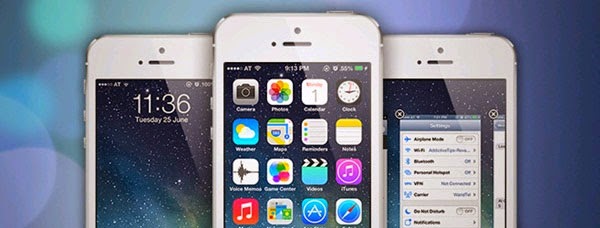
Làm mới lại thiết bị iOS

Sử dụng thiết bị iOS trong một thời gian dài khiến nhiều người cảm thấy nhàm chán với một mớ lộn xộn như hình ảnh, nhạc, video, các ứng dụng, dữ liệu tải về… Đây là lúc mà bạn nên nghĩ đến việc làm mới lại nó.

Với một vài cách dưới đây, bạn có thể làm mới lại thiết bị iOS một lần nữa, đồng thời góp phần tăng tốc thiết bị đáng kể so với thời điểm hiện tại.

Bố trí màn hình Home

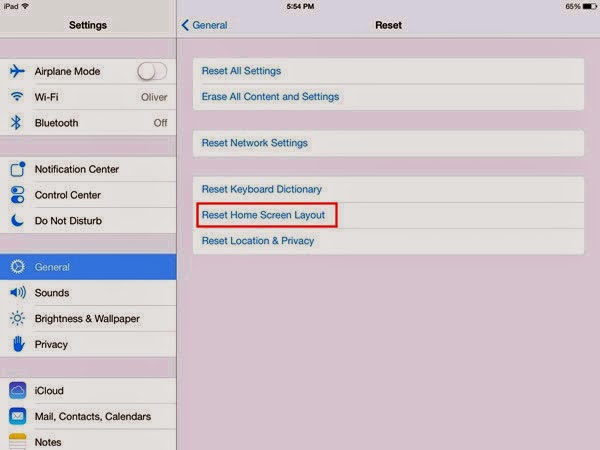
Việc đầu tiên mà chúng ta cần lưu ý là màn hình Home, nơi mà người dùng nhìn thấy và thao tác hàng ngày và cũng sẽ là nơi để tổ chức lại các ứng dụng. Hiện có một vài cách khác nhau để có thể tổ chức lại các ứng dụng trên màn hình Home, nhưng cách đơn giản nhất là thiết lập lại cách bố trí màn hình trên thiết bị về mặc định ban đầu.

Nhiều người sẽ tự hỏi, liệu cách làm này có làm mất tất cả những ứng dụng mà họ đã cài đặt trên máy hay không? Câu trả lời là không mất gì cả, mọi thứ vẫn ý nguyên. Thay vì các biểu tượng của ứng dụng được đặt theo một thứ tự ngẫu nhiên. Tất cả các thư mục trên màn hình Home hiện tại sẽ được gỡ bỏ.

Để thực hiện, bạn truy cập vào mục Settings trên thiết bị iOS, rồi chọn mục General, sau đó di chuyển xuống dưới cùng của danh sách, sẽ tìm thấy tùy chọn Reset > Reset Home Screen Layout, bấm vào tùy chọn này. Khi quay trở lại màn hình Home trên thiết bị, các biểu tượng sẽ được bố trí lại theo cách nguyên bản.

Xóa các ứng dụng không sử dụng

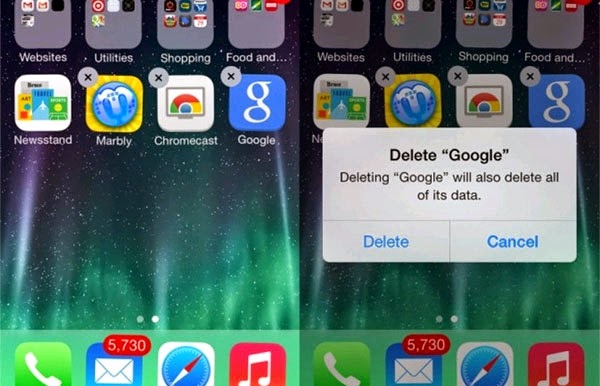
Sau khi đã thiết lập lại cách bố trí màn hình Home trên thiết bị, người dùng buộc phải "kéo" các ứng dụng cần thiết bị ra màn hình Home mới, phải quyết định xem ứng dụng nào cần, ứng dụng nào không. Trong trường hợp này, ứng dụng nào thường được sử dụng sẽ được giữ lại, ngược lại ứng dụng nào ít được sử dụng hay thậm chí không sử dụng thì nên gỡ bỏ đi.

Để xóa một ứng dụng, bạn chạm và giữ vào biểu tượng của ứng dụng đó cho đến khi biểu tượng đó bắt đầu lung nay. Rồi bấm vào dấu X xuất hiện ở góc trên bên phải của ứng dụng là xong.

Thiết lập lại cài đặt thiết bị

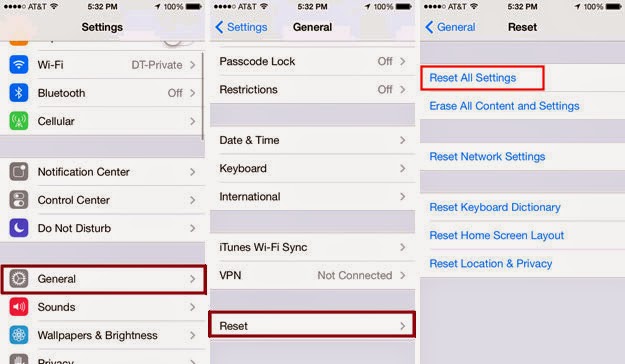
Nếu muốn trả lại mọi thiết lập của thiết bị iOS như ban đầu, có thể chọn cách thiết lập lại tất cả các cài đặt cho thiết bị hiện tại (giữ nguyên tất cả các ứng dụng và tài khoản).

Để thực hiện, truy cập vào menu Settings > General > Reset rồi chọn Reset All Settings, một hộp thoại xuất hiện yêu cầu người dùng nhập mật khẩu cho thiết bị trước khi xác nhận hành động này. Với tùy chọn này, mọi thiết lập đã thay đổi sẽ được trả về nguyên bản ban đầu như lúc vừa mua máy, nhưng dữ liệu và các tập tin media thì vẫn được giữ nguyên. Lưu ý là không được chọn mục Reset Content and Settings, trừ khi muốn xóa toàn bộ hình ảnh, video, tin nhắn văn bản cũng như các ứng dụng khỏi thiết bị.

Tăng không gian lưu trữ

Đây cũng là thời điểm tốt để chủ sở hữu iOS có thể xóa bỏ bớt hình ảnh và video cũ đã được lưu trữ trên thiết bị từ lâu hoặc có thể chuyển sang lưu trữ trên máy tính. Các cảnh báo của iCloud thông báo rằng tài khoản lưu trữ đã đầy chỉ được xóa bỏ bớt hình ảnh/video được lưu trữ trong Camera Roll trên thiết bị.

Để bắt đầu chuyển hình ảnh sang máy tính, cần kết nối thiết bị iOS vào máy tính. Với máy tính Mac người dùng có thể sử dụng công cụ iPhoto hoặc Image Capture để đồng bộ các tập tin media với máy tính. Trong khi người dùng Windows có thể sử dụng iTunes hoặc File Explorer để di chuyển ảnh/video vào thư mục mà mình muốn.

Sau khi đồng bộ xong với máy tính, chỉ cần xóa các nội dung media khỏi Camera Roll trên thiết bị iOS là xong. Ngoài ra, cần đảm bảo rằng bất kỳ chương trình truyền hình cũ hoặc bộ phim nào đã tải về từ iTunes Store cũng nên được xóa bỏ khỏi thiết bị. Trừ khi người dùng muốn xem lại hoặc làm gì khác.

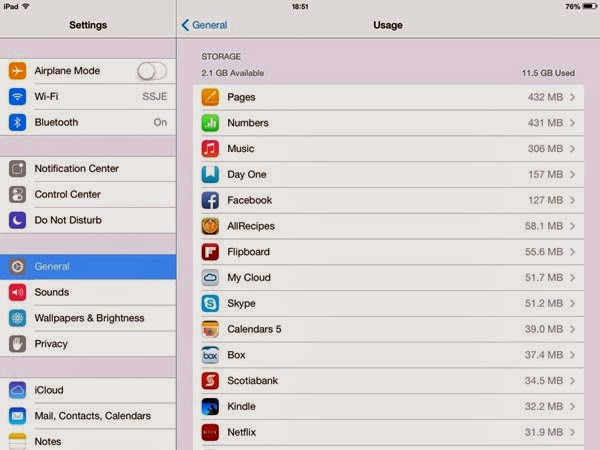
Để kiểm tra xem thủ phạm nào thực sự chiếm nhiều bộ nhớ của máy nhất, truy cập vào mục Settings > General > Usage. Tại đây sẽ cung cấp chi tiết tên ứng dụng cùng với dung lượng của mỗi ứng dụng đang chiếm dụng bộ nhớ của máy.

Bấm chọn một ứng dụng cụ thể trong danh sách sẽ cho phép xem các tập tin trong ứng dụng đang chiếm không gian lưu trữ của thiết bị iOS. Trong trường hợp ứng dụng video sẽ là các tập tin video bên trong, từ đây có thể xóa chúng.

Trung tâm Thế gii Alo chuyên bán các sn phm iPhone,iPad,Smartphone HTC,đin thoi Nokia cht lượng tt nht ,giá ưu đãi .

Theo XHTT

Hướng dẫn sử dụng phím Home cảm ứng trên các sản phẩm Apple

Sử dụng tính năng AssistiveTouch hoặc kích hoạt Multitasking Gestures, người dùng điện thoại iPhone, iPad có thể không cần thao tác với phím Home vật lý.


Nút Home là phím vật lý được dùng nhiều nhất trên iPhone, iPad do được thiết kế với nhiều chức năng như trở về màn hình chính, quản lý đa nhiệm, kích hoạt trợ lý giọng nói Siri… Cũng vì nguyên nhân này mà sau một thời gian sử dụng, phím này có thể hoạt động kém hiệu quả. Với tính năng AssistiveTouch, người dùng có thể khắc phục hoặc tránh gặp tình trạng trên với phím Home cảm ứng.

Để kích hoạt, truy cập vào Settings > General > Accessibility. Kéo xuống dưới và chọn AssistiveTouch. Kích hoạt tính năng này để mở phím Home cảm ứng.

Bật tính năng AssistiveTouch.

Trên thiết bị iOS sẽ hiện lên một vòng tròn màu trắng. Vòng tròn này sẽ nhận lệnh tương phím Home vật lý như các thao tác bấm một lần, bấm đúp (bấm hai lần liên tiếp), ba lần, giữ…

Khi bấm vào, một menu hiện ra cho phép chọn nhiều thao tác khác như khóa xoay màn hình, khóa màn hình, tăng/giảm âm lượng… Người dùng có thể di chuyển vòng tròn này đến các vị trí khác dọc theo các cạnh trên màn hình.

Các tính năng của AssistiveTouch.

Sau khi kích hoạt tính năng này, phím Home cảm ứng sẽ hiển thị trên cùng tại bất kỳ ứng dụng nào giúp người dùng không cần thao tác với phím Home vật lý.

Sử dụng nhiều ngón tay để thay thế bấm phím Home trên iPad.

Người dùng máy tính bảng iPad có thể mở tính năng Thao tác đa chạm để dùng thay cho phím Home như chụm bốn ngón tay để về màn hình chính, vuốt bốn ngón tay từ dưới lên trên để mở trình quản lý đa nhiệm, chuyển đổi giữa các ứng dụng…

Để thực hiện, vào Setting > General và bật tính năng Multitasking Gestures

Healthbook trên iOS 8 : Ứng dụng chăm sóc sức khỏe

Apple sẽ tạo nên một cuộc cách mạng đó là Healthbook ,một ứng dụng chăm sóc sức khỏe và theo dõi tập luyện tập thể thao trên di động.

Gần đây, Giám đốc điều hành của Apple - Tim Cook đã nói rằng hãng này đang có “kế hoạch lớn” và Apple sẽ bổ sung một chủ đề mới vào danh mục sản phẩm trong năm 2014. Quả táo được cho là đang phát triển phần mềm Healthbook tích hợp trên iOS 8, phiên bản tiếp theo dành cho hệ điều hành của iPhone, iPad, và iPod touch. Theo một số những thông tin rò rỉ thì ứng dụng này có khả năng theo dõi, phân loại và quản lý nhiều mặt về y tế cũng như dữ liệu liên quan đến việc tập thể dục của người dùng.

Apple đang phát triển Healthbook.

Như chi tiết trong hình ảnh trên, giao diện người dùng Healthbook phần lớn lấy cảm hứng từ ứng dụng Passbook đã có mặt trên điện thoại iPhone. Phiên bản của Healthbook trong thử nghiệm có khả năng theo dõi điểm sức khỏe và dữ liệu tập thể dục khác nhau.
Từng loại chức năng được xếp vào một thẻ trong Healthbook. Các thẻ được phân biệt bởi màu sắc và các tab có thể được sắp xếp để phù hợp với sở thích người dùng. Như hình ảnh bên trên, Healthbook sẽ có các mục để theo dõi dữ liệu liên quan đến thử máu, nhịp tim, độ ẩm, huyết áp, hoạt động thể chất, dinh dưỡng, lượng đường trong máu, giấc ngủ, nhịp thở, độ bão hòa oxy, và trọng lượng.
Thời gian qua đã có nhiều tin đồn về kế hoạch ra mắt iWatch của Apple và có thể, Healthbook sẽ được giới thiệu cùng với iOS 8 và sự ra mắt của loạt iDevices mới thay thế dòng thiết bị cũ. Tuy nhiên, câu hỏi đặt ra hiện nay là ứng dụng này sẽ hỗ trợ cho thiết bị nào?


Tham khảo: Theverge

Những sự thật thú vị có thể bạn chưa biết về Apple

Chúng ta đã nói khá nhiều về Apple nhưng vẫn có những sự thật thú vị về hãng công nghệ này mà bạn chưa hề biết.

Bên cạnh việc yêu mến các sản phẩm Apple, người hâm mộ trên toàn thế giới còn ngưỡng mộ “táo cắn dở” vì phong cách làm việc độc đáo, văn hóa công ty thú vị và sự chăm chút trải nghiệm khách hàng tới tận... răng. Những sự thật mà bạn có thể chưa biết sau đây về Apple có thể là mình chứng cho điều đó.

1. Tên iPod được lấy từ một bộ phim

Cái tên iPod được đề xuất bởi Vinnie Chieco, một người chuyên viết quảng cáo. Theo đó, sau khi nhìn thấy mẫu máy, Chieco đã nghĩ ngay đến bộ phim 2001: A Space Odyssey cùng câu thoại nổi tiếng “Open the bay door, Hal!”, liên quan đến EVA Pod, một cỗ máy nhỏ di chuyển xung quanh con tàu vũ trụ chính có tên Discovery One. Chieco đã hình dung mối quan hệ giữa EVA Pod và con tàu vũ trụ chính tương đương với mối quan hệ của máy nghe nhạc và máy tính cá nhân. Đồng thời việc EVA Pod có màu trắng và mẫu máy iPod anh ta được xem cũng có màu trắng đã giải thích cho sự liên tưởng này.

2. Macintosh Portable - sản phẩm đi trước thời đại

Thiết bị này có tên Macintosh Portable. Nó có màn hình LCD, vi xử lý 16 MHz, bộ nhớ trong 1 MiB (Mebibyte) cùng viên pin khá lớn nên cũng dễ hiểu tại sao chiếc máy này nặng tới xấp xỉ 7,3 kg. Tại thời điểm ra mắt, chiếc máy tính... xách tay trên có giá lên tới 6.500 USD. Ngày nay bạn vẫn có thể mua về thiết bị này nếu muốn trên những website như eBay với giá thành khoảng 400 USD.

3. Mệnh lệnh nói với Siri đều được lưu trữ

Tất cả những gì bạn nói với Siri đều được chuyển tới Apple để phân tích và lưu trữ nhằm cải thiện dịch vụ.

4. Logo đầu tiên của Apple là hình Isaac Newton

Logo đầu tiên của Apple được thiết kế bởi Ronald Wayne vào năm 1976 với hình ảnh Isaac Newton đang ngồi đọc sách ở một gốc cây và treo ngay trên đầu ông là một quả táo. Chạy xung quanh logo này là dòng chữ “Newton... Một trí óc luôn luôn dạo chơi qua những vùng biển của ý nghĩ kì lạ... Một mình.” Một chút thông tin về tác giả logo này, Ronald Wayne đã từng được coi là người đồng sáng lập thứ ba của Apple và lúc bấy giờ ông có 10% vốn góp cho “táo cắn dở”. Có điều đáng tiếc là Ronald lại bán chúng đi với giá thành rẻ mạt 1.500 USD một thời gian ngắn sau đó. Nếu hiện nay Ronald còn giữ 10% vốn lúc đó, ông đã trở thành một tỷ phú đô la.

5. Logo Apple vẫn là điều bí ẩn

Có thể bạn đã từng đọc qua rất nhiều cách giải thích cho việc tại sao Apple lại chọn biểu tượng là trái táo cắn dở, tuy nhiên, tất cả chúng đều chỉ nằm lại ở mức độ giả thuyết và tin đồn bởi Apple chưa bao giờ công bố lí do chính thức cả. Còn về việc công ty công nghệ này lấy tên là Apple, nó đơn giản chỉ vì Steve Jobs thích ăn táo mà thôi.

6. Steve Wozniak vẫn là nhân viên của Apple

Steve Wozniak đã kết thúc sự nghiệp của mình tại Apple vào ngày 6 tháng 2 năm 1987, 12 năm sau khi ông tạo ra công ty này. Dẫu vậy, Woz vẫn được coi là một nhân viên của “táo khuyết” và cho đến nay ông vẫn nhận được tiền lương vào khoảng 120.000 USD mỗi năm.

7. Steve Jobs và trò chơi đập gạch

Ngày đó, việc BrickBreaker là một trò chơi được cài sẵn trên những chiếc điện thoại BlackBerry đã làm người ta lầm tưởng “dâu đen”chính là tác giả trò chơi này, tuy nhiên, Jobs mới là người phát triển nó khi ông đang làm việc cho Atari. BrickBreaker được giới thiệu vào năm 1976, nó tạo ra một cơn sốt với vô số các phiên bản nhái lại sau đó.

8. Hộp của iPhone cũng được nghiên cứu rất cẩn thận

Có một phòng nghiên cứu đóng hộp thiết bị bí mật tại trụ sở chính của Apple nơi một nhóm các nhà thiết kế làm việc cả tháng trời để nghiên cứu từng công đoạn trong quá trình “mở hộp” thiết bị của người dùng. Sau đó, nhóm này sẽ thực hiện những thay đổi để quá trình “mở hộp” iPhone mang lại những cảm xúc tuyệt vời nhất cho khách hàng.

9. iPhone luôn được vận chuyển bằng máy bay

Apple nói không với vận chuyển các sản phẩm của mình qua đường biển. Theo đó, hãng chọn đường hàng không để đưa các sản phẩm của mình đến tay khách hàng nhanh nhất.

10. Chiếc Apple Lisa được đặt theo tên con gái của Steve Jobs

Một trong những chiếc máy tính đầu tiên của Apple được giới thiệu trong những năm 80 của thế kỉ trước có tên Apple Lisa, được đặt theo tên con gái Steve Jobs.

11. Nhóm thiết kế của Apple rất trung thành

Hầu hết nhóm thiết kế hiện tại của Apple đã ở lại cùng “táo khuyết” từ những ngày Steve Jobs còn chưa quay trở lại để tái thiết công ty.

12. Apple có rất nhiều tiền

Thậm chí Apple còn có dòng tiền mặt hoạt động nhiều hơn cả Kho bạc Hoa Kỳ. Theo các chuyên gia, tính trong năm 2011, Apple kiếm được 4.450 USD mỗi giây trong khi chi phí sản xuất thấp hơn như vậy rất nhiều. Thực tế này làm hãng có trong tay gần 3 tỷ USD tiền mặt nhiều hơn chính phủ Mỹ.

13. Apple thù rất... dai

Nhân viên mới đến làm việc cho Apple thường được phân công thực hiện những dự án... giả và nếu bất cứ thông tin nào liên quan đến chúng rò rỉ, Apple có thể nhanh chóng tìm ra nguồn tin. Về trường hợp trang thông tin Gizmodo, năm 2010, họ có trả 5.000 USD cho một người được cho là tìm thấy mẫu máy iPhone 4 tại một quán bar. Sự việc này đã làm dấy lên cả những lùm xùm về pháp lý giữa Gizmodo và Apple khi Steve Jobs đã đích thân viết email cho tổng biên tập Gizmodo Brian Lam. Về sau, Gizmodo bị cấm tham dự tất cả các sự kiện của Apple.

iPhone 5S vẫn theo dõi người dùng dù hết pin

Các cảm ứng trên iPhone 5S chính hãng cho phép Apple thu thập dữ liệu về người dùng dù thiết bị hiển thị trên màn hình là pin đã cạn.

Chip M7 của Apple cho phép thu thập dữ liệu từ các cảm biến chuyển động - Ảnh: Apple 

Người dùng iPhone 5S cần lưu ý, ngay cả khi điện thoại tắt, Apple vẫn có thể theo dõi nhất cử nhất động của họ.

Điều này do khi pin hết, điện thoại vẫn duy trì một lượng nhỏ năng lượng, cho phép chip M7 tiếp tục thu thập dữ liệu truyền từ các cảm biến chuyển động của máy.

Cụ thể, khi iPhone 5S hiển thị trên màn hình rằng máy đã hết pin, trên thực tế thiết bị vẫn còn khoảng 5% năng lượng.

Dù không xác định được địa điểm, iPhone 5S có thể cung cấp chính xác số bước chân của người dùng, hoặc biết được liệu họ vẫn mang theo “dế” bên người nếu được sử dụng với một số ứng dụng chọn lọc của bên thứ 3.

Tính năng trên đã được blogger Glarznak của trang Reddit phát hiện trong lúc công tác nước ngoài.

Sau 4 ngày không sạc pin, Glarznak phát hiện khi khởi động lại điện thoại, số bước chân trong thời gian đó đã được ghi nhận trên ứng dụng đo bước.

Glarznak viết: “Tôi thường sử dụng Argus [ứng dụng tập luyện] để đo bước chân của mình do nó tận dụng được chip M7 được trang bị cho điện thoại”.

M7 thu thập dữ liệu từ các cảm biến như gia tốc kế, con quay hồi chuyển, la bàn và toàn bộ dữ liệu đều được mã hóa và loại bỏ sau mỗi 7 ngày.

Apple Maps trong iOS 8 sẽ hoàn toàn lột xác

Apple đang nuôi hy vọng Apple Maps sẽ có thể lấy lại lòng tin từ người dùng iOS.
Apple Maps ngay từ ngày đầu ra mắt đã không thể cạnh tranh lại ứng dụng gạo cội như Google Maps. Những tin đồn mới nhất cho rằng Apple sẽ cố gắng cải thiện cơ sở dữ liệu bản đồ đồng thời cập nhật thư viện dữ liệu có sẵn.
Theo đó, giao diện người dùng của Apple Maps sẽ được tùy chỉnh để trông gọn gàng hơn, các tuyến đường trên bản đồ cũng rõ nét hơn. Một số địa điểm phổ biến được nhiều người quan tâm như sân bay, công viên, trạm xe buýt, đường cao tốc sẽ nằm trong danh sách lựa chọn có sẵn, nhằm giúp người dùng dễ tìm thấy hơn.

Giao diện người dùng Apple Maps sau khi đã được tái thiết kế. Ảnh: 9to5mac.

Hiện tại, người dùng iOS vẫn phải dựa vào ứng dụng từ bên thứ 3 để nhận được hướng dẫn tốt nhất về các phương tiện giao thông công cộng. Apple được cho là đi đúng hướng khi đang cố gắng hoàn thiện tính năng trên trong phiên bản kế tiếp của iOS trong các sản phẩm Apple.
Báo cáo cho biết Apple sẽ thử nghiệm tính năng này tại một số thành phố lớn của Mỹ, sau đó mở rộng ra cả nước và một số quốc gia khác. Điều đáng ngạc nhiên là Apple sẽ tích hợp tính năng này và một ứng dụng từ bên thứ 3. Do đó, một khi Apple Maps chưa đáp ứng được nhu cầu, người dùng hoàn toàn có thể tìm đến hướng dẫn từ các ứng dụng khác.
Tin đồn còn cho biết, nhiều khả năng Apple sẽ tích hợp công nghệ Augmented Reality (AR) vào trong Apple Maps được cài đặt sẵn trên iOS 8. Apple từng được cấp bằng sáng chế về AR vào năm 2011. Công nghệ AR tăng khả năng tương tác của người dùng di động với môi trường xung quanh được dự đoán sẽ trở thành xu hướng của các ứng dụng dẫn đường trong tương lai.

Những ứng dụng iOS miễn phí tốt nhất năm 2013

Apple đã công bố danh sách các ứng dụng phổ biến nhất trên iPhone và iPad tuần này. Danh sách 15 ứng dụng miễn phí phổ biến nhất có sự góp mặt của cả Facebook và YouTube, song vị trí số 1 có thể sẽ khiến nhiều người bất ngờ.

15. Facebook Messenger (iPhone & iPad)

Ứng dụng chat này được Facebook phát triển dựa trên tính năng gửi tin nhắn của phiên bản chính. Bạn có thể thoải mái trò chuyện mà không cần mở ứng dụng chính, đồng thời cũng có thể gửi sticker và ảnh qua Messenger.

14. Subway Surfers (iPhone & iPad)

Trò chơi này cho phép bạn đi qua các địa hình điểm trở trên đường tàu khắp các đường phố nổi tiếng toàn cầu và thu thập các chìa khóa để nhận thưởng.

13. Twitter (iPhone & iPad)

Trong năm nay, Twitter đã tung ra nhiều tính năng cải tiến. Ứng dụng Twitter 2013 cho phép các fan có thể tìm kiếm các show truyền hình mới nổi hoặc tìm những người nổi tiếng đang ở gần. Tính năng nhắn tin cũng được cải tiến để cạnh tranh mạnh mẽ hơn với Facebook. Tham vọng của mạng xã hội này là biến ứng dụng di động của mình trở thành một công cụ tìm thông tin và nhắn tin với bạn bè quan trọng nhất của người dùng.

12. 4 Pics 1 Word (iPhone & iPad)

Bản thân tên gọi của "4 Pics 1 Word" cũng là đủ để bạn hiểu về nội dung của trò chơi này: nhìn 4 bức ảnh và đoán ra từ liên quan. Những trò chơi siêu đơn giản như thế này sẽ giúp bạn giết thời gian rất hiệu quả và đang ngày một phổ biến hơn trên App Store.

11. Flashlight (iPhone)

Điều kì lạ là một ứng dụng đèn pin lại có mặt trên top 15 của Apple. Ngay cả khi Apple đã tích hợp tính năng đèn flash vào iOS 7, vẫn có rất nhiều người sử dụng ứng dụng đèn pin "đầy đủ tính năng" này.

10. Despicable Me: Minion Rush (iPhone & iPad)

Minion là những nhân vật tuyệt vời nhất trong loạt phim Despicable Me (Kẻ Trộm Mặt trăng). Khán giả rất yêu thích những "cậu bé" màu vàng này, bởi vậy việc trò chơi dựa trên lũ Minion trở nên nổi tiếng không phải là điều khó hiểu. Bạn có thể cho Minion của mình chạy qua đường phố và phòng thí nghiệm của Gru, và cũng có thể cho lũ Minion mặc bộ quần áo dễ thương của Ông Già Noel.

9. Pandora Radio (iPhone & iPad)

Khi Apple tuyên bố tung ra dịch vụ iTunes Radio, nhiều người đã bi quan nói về cái chết của Pandora. Trong khi dịch vụ này mất tới 2 triệu người dùng vào tháng 10, Pandora đã cán mốc 72,7 triệu người dùng trả phí cũng trong tháng này. Quyết định loại bỏ giới hạn 40 giờ nghe nhạc/tháng cho người dùng miễn phí chắc chắn cũng sẽ giúp Pandora tiếp tục phát triển trong tương lai.

8. Facebook (iPhone & iPad)

Facebook đã được "cá nhân hóa" hơn rất nhiều trong năm 2013 và tiếp tục gia tăng vị thế của mình. Ứng dụng di động của Facebook giờ sẽ tự động chơi video và cũng cho phép bạn sửa bài viết trên iPhone của mình. Bạn cũng có thể chặn và lựa chọn người xem cho các nội dung Facebook từ ứng dụng di động.

7. Instagram  (iPhone & iPad)

Instagram vừa ra mắt một tính năng gửi ảnh trực tiếp tới người dùng. Mặc dù tính năng gửi ảnh trực tiếp này bị chỉ trích là ăn theo Snapchat, Instagram vẫn là một dịch vụ được nhiều người ưa thích. Không ai có thể cưỡng lại việc tải ảnh và sử dụng các bộ lọc ưa thích.

6. Snapchat (iPhone & iPad)

Ứng dụng gửi tin nhắn bằng ảnh này đã được cung cấp thêm rất nhiều tính năng mới trong năm 2013. Snapchat giờ đã có tính năng "Stories" cho phép chọn lựa các bức ảnh vừa chụp trong 24 giờ vừa qua để tạo thành một bộ sưu tập thú vị. Người dùng cũng đang dần khám phá các tính năng ẩn hấp dẫn, ví dụ như khả năng vẽ lên ảnh bằng bút sáp màu trắng.

5. Google Maps (iPhone & iPad)

Thương vụ mua lại Waze của Google giúp cho Google Maps có thể hiển thị các thông báo về giao thông, biến Google Maps trở thành lựa chọn số 1 cho người dùng cần di chuyển nhiều. Trong tuần vừa qua, Google Maps cũng được tích hợp khả năng xem lịch bay và đặt phòng khách sạn.

4. Vine (iPhone)

Ứng dụng "video siêu nhỏ" (microvideo) của Twitter là một trong những đột phá của làng di động năm 2013. Chỉ với các đoạn video 6 giây được chơi lặp đi lặp lại liên tục, người dùng có thể thỏa sức sáng tạo mà không cần tốn quá nhiều công sức.

3. Temple Run 2 (iPhone & iPad)

Temple Run 2 được ra mắt vào đầu năm và đạt mốc 20 triệu lượt tải chỉ trong vòng 4 ngày. Phiên bản thứ 2 của trò chơi này ra mắt nhiều đường chạy mới và một nhân vật nữ.

2. YouTube (iPhone & iPad)

Không có gì bằng được YouTube. Dịch vụ của Google vẫn là một ứng dụng video số 1 trên App Store. Cả phiên bản iPhone và iPad đều được cải tiến nhỏ trong năm nay: người dùng có thể điều chỉnh chất lượng video trên YouTube phiên bản iOS, bên cạnh tính năng trợ năng được cải thiện cho mạng Wi-Fi.

1. Candy Crush Saga (iPhone & iPad)

Sau khi ra mắt vào tháng 11/2012, Candy Crush Saga đã được tải về 500 triệu lần và được chơi 150 tỉ lần. Ứng dụng này ngày càng một lớn mạnh nhờ luôn được cập nhật các màn game mới và các tính năng mới được mua bên trong ứng dụng. King Entertainment, công ty phát triển Candy Crush đã quyết định lên sàn chứng khoán vào năm 2014, hứa hẹn khả năng tăng trưởng khủng khiếp hơn nữa của trò chơi này trong năm sau.


Theo Business Insider

 
Thông tin iPhone mới © 2012 | Designed by LogosDatabase.com, in collaboration with Credit Card Machines, Corporate Headquarters and Motivational Quotes