Apple bị kiện vì lỗi không gửi tin nhắn do iMessage

Người dùng cáo buộc Apple cạnh tranh không lành mạnh khi khách hàng không thể nhận được tin nhắn sau khi chuyển từ iPhone sang dùng một điện thoại khác.

Trang Appleinsider cho biết, theo đơn khiếu nại nộp tại quận Bắc California (Mỹ), nguyên đơn Adrienne Moore đã không thể nhận được tin nhắn khi người dùng này chuyển từ iPhone sang một thiết bị di động khác.

Dịch vụ nhắn tin truyền thống và iMessage trên iPhone. Ảnh: iMore.

Theo đó, Moore đã tự động được đăng ký dịch vụ iMessage khi chiếc iPhone 4 của cô cập nhật lên iOS 5. Sau khi chuyển sang chiếc điện thoại Galaxy S5 hồi tháng tư, số điện thoại của Moore vẫn nhận dạng là đang sử dụng dịch vụ iMessage. Quan trọng hơn, tin nhắn không hề được gửi đến chiếc điện thoại mới của Moore.

iMessage là dịch vụ nhắn tin độc quyền của Apple bắt đầu triển khai từ iOS 5. Ưu điểm của dịch vụ này là sử dụng mạng dữ liệu thay vì gửi thông qua nhà mạng giúp người dùng tiết kiệm chi phí. Tuy nhiên, iMessage chỉ hỗ trợ giữa các thiết bị của Apple. Dịch vụ nhắn tin độc quyền của Apple từng gặp nhiều lỗi trước đây và trường hợp của Moore không phải là cá biệt. Theo BGR, người dùng khác là Adam Pash cũng gặp tình trạng tương tự khi chuyển từ iPhone với dịch vụ iMessage sang chiếc điện thoại Android.

Trong một tài liệu hỗ trợ, Apple cho biết người dùng cần tắt dịch vụ nhắn tin iMessage độc quyền của hãng trước khi chuyển SIM sang một chiếc điện thoại không chạy iOS khác. Nếu người dùng không thực hiện các bước này, dịch vụ iMessage sẽ tiếp tục hoạt động trong 45 ngày và người dùng có thể không nhận được SMS hay MMS.

Moore cho biết, cô và rất nhiều người dùng iOS khác không hề nhận thức được yêu cầu của Apple khi chuyển sang thiết bị mới. Hậu quả là rất nhiều tin nhắn được gửi đi nhưng lại không đến được người nhận.

Vụ kiện tại California nhấn mạnh vào luật cạnh tranh không lành mạnh trong đó iMessage bị cáo buộc đã can thiệp vào dịch vụ của khách hàng bằng cách hạn chế dịch vụ nhắn tin truyền thống.
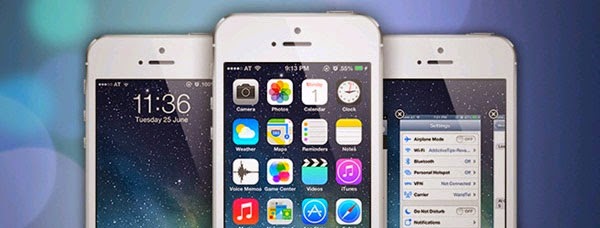
Làm mới lại thiết bị iOS

Sử dụng thiết bị iOS trong một thời gian dài khiến nhiều người cảm thấy nhàm chán với một mớ lộn xộn như hình ảnh, nhạc, video, các ứng dụng, dữ liệu tải về… Đây là lúc mà bạn nên nghĩ đến việc làm mới lại nó.

Với một vài cách dưới đây, bạn có thể làm mới lại thiết bị iOS một lần nữa, đồng thời góp phần tăng tốc thiết bị đáng kể so với thời điểm hiện tại.

Bố trí màn hình Home

Việc đầu tiên mà chúng ta cần lưu ý là màn hình Home, nơi mà người dùng nhìn thấy và thao tác hàng ngày và cũng sẽ là nơi để tổ chức lại các ứng dụng. Hiện có một vài cách khác nhau để có thể tổ chức lại các ứng dụng trên màn hình Home, nhưng cách đơn giản nhất là thiết lập lại cách bố trí màn hình trên thiết bị về mặc định ban đầu.

Nhiều người sẽ tự hỏi, liệu cách làm này có làm mất tất cả những ứng dụng mà họ đã cài đặt trên máy hay không? Câu trả lời là không mất gì cả, mọi thứ vẫn ý nguyên. Thay vì các biểu tượng của ứng dụng được đặt theo một thứ tự ngẫu nhiên. Tất cả các thư mục trên màn hình Home hiện tại sẽ được gỡ bỏ.

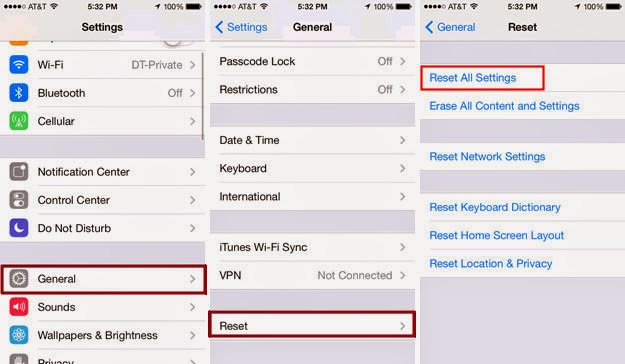
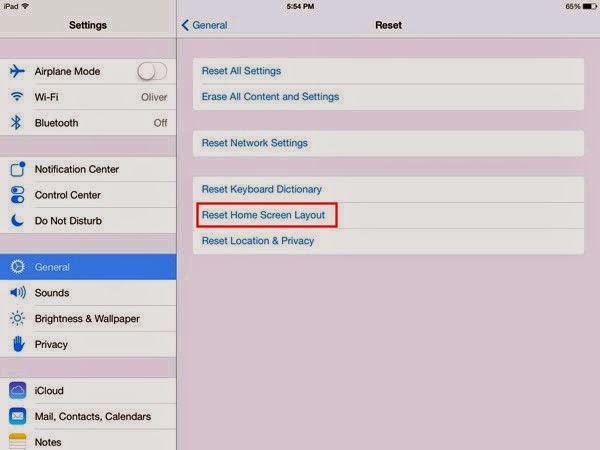
Để thực hiện, bạn truy cập vào mục Settings trên thiết bị iOS, rồi chọn mục General, sau đó di chuyển xuống dưới cùng của danh sách, sẽ tìm thấy tùy chọn Reset > Reset Home Screen Layout, bấm vào tùy chọn này. Khi quay trở lại màn hình Home trên thiết bị, các biểu tượng sẽ được bố trí lại theo cách nguyên bản.

Xóa các ứng dụng không sử dụng

Sau khi đã thiết lập lại cách bố trí màn hình Home trên thiết bị, người dùng buộc phải "kéo" các ứng dụng cần thiết bị ra màn hình Home mới, phải quyết định xem ứng dụng nào cần, ứng dụng nào không. Trong trường hợp này, ứng dụng nào thường được sử dụng sẽ được giữ lại, ngược lại ứng dụng nào ít được sử dụng hay thậm chí không sử dụng thì nên gỡ bỏ đi.

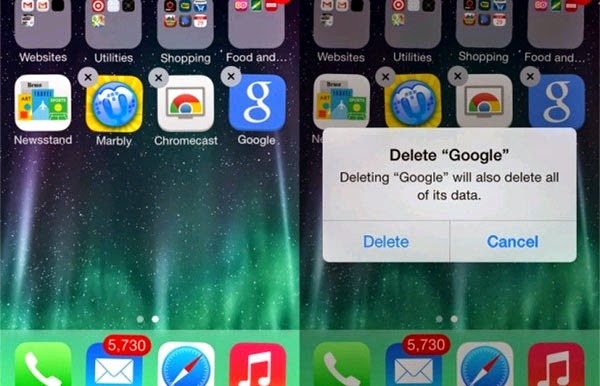
Để xóa một ứng dụng, bạn chạm và giữ vào biểu tượng của ứng dụng đó cho đến khi biểu tượng đó bắt đầu lung nay. Rồi bấm vào dấu X xuất hiện ở góc trên bên phải của ứng dụng là xong.

Thiết lập lại cài đặt thiết bị

Nếu muốn trả lại mọi thiết lập của thiết bị iOS như ban đầu, có thể chọn cách thiết lập lại tất cả các cài đặt cho thiết bị hiện tại (giữ nguyên tất cả các ứng dụng và tài khoản).

Để thực hiện, truy cập vào menu Settings > General > Reset rồi chọn Reset All Settings, một hộp thoại xuất hiện yêu cầu người dùng nhập mật khẩu cho thiết bị trước khi xác nhận hành động này. Với tùy chọn này, mọi thiết lập đã thay đổi sẽ được trả về nguyên bản ban đầu như lúc vừa mua máy, nhưng dữ liệu và các tập tin media thì vẫn được giữ nguyên. Lưu ý là không được chọn mục Reset Content and Settings, trừ khi muốn xóa toàn bộ hình ảnh, video, tin nhắn văn bản cũng như các ứng dụng khỏi thiết bị.

Tăng không gian lưu trữ

Đây cũng là thời điểm tốt để chủ sở hữu iOS có thể xóa bỏ bớt hình ảnh và video cũ đã được lưu trữ trên thiết bị từ lâu hoặc có thể chuyển sang lưu trữ trên máy tính. Các cảnh báo của iCloud thông báo rằng tài khoản lưu trữ đã đầy chỉ được xóa bỏ bớt hình ảnh/video được lưu trữ trong Camera Roll trên thiết bị.

Để bắt đầu chuyển hình ảnh sang máy tính, cần kết nối thiết bị iOS vào máy tính. Với máy tính Mac người dùng có thể sử dụng công cụ iPhoto hoặc Image Capture để đồng bộ các tập tin media với máy tính. Trong khi người dùng Windows có thể sử dụng iTunes hoặc File Explorer để di chuyển ảnh/video vào thư mục mà mình muốn.

Sau khi đồng bộ xong với máy tính, chỉ cần xóa các nội dung media khỏi Camera Roll trên thiết bị iOS là xong. Ngoài ra, cần đảm bảo rằng bất kỳ chương trình truyền hình cũ hoặc bộ phim nào đã tải về từ iTunes Store cũng nên được xóa bỏ khỏi thiết bị. Trừ khi người dùng muốn xem lại hoặc làm gì khác.

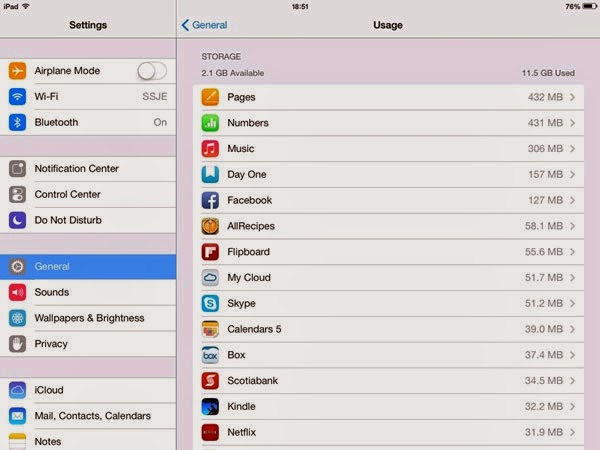
Để kiểm tra xem thủ phạm nào thực sự chiếm nhiều bộ nhớ của máy nhất, truy cập vào mục Settings > General > Usage. Tại đây sẽ cung cấp chi tiết tên ứng dụng cùng với dung lượng của mỗi ứng dụng đang chiếm dụng bộ nhớ của máy.

Bấm chọn một ứng dụng cụ thể trong danh sách sẽ cho phép xem các tập tin trong ứng dụng đang chiếm không gian lưu trữ của thiết bị iOS. Trong trường hợp ứng dụng video sẽ là các tập tin video bên trong, từ đây có thể xóa chúng.

Trung tâm Thế giới Alo chuyên bán các sản phẩm iPhone,iPad,Smartphone HTC,điện thoại Nokia chất lượng tốt nhất ,giá ưu đãi .

Theo XHTT

Apple Maps trong iOS 8 sẽ hoàn toàn lột xác

Apple đang nuôi hy vọng Apple Maps sẽ có thể lấy lại lòng tin từ người dùng iOS.
Apple Maps ngay từ ngày đầu ra mắt đã không thể cạnh tranh lại ứng dụng gạo cội như Google Maps. Những tin đồn mới nhất cho rằng Apple sẽ cố gắng cải thiện cơ sở dữ liệu bản đồ đồng thời cập nhật thư viện dữ liệu có sẵn.
Theo đó, giao diện người dùng của Apple Maps sẽ được tùy chỉnh để trông gọn gàng hơn, các tuyến đường trên bản đồ cũng rõ nét hơn. Một số địa điểm phổ biến được nhiều người quan tâm như sân bay, công viên, trạm xe buýt, đường cao tốc sẽ nằm trong danh sách lựa chọn có sẵn, nhằm giúp người dùng dễ tìm thấy hơn.

Giao diện người dùng Apple Maps sau khi đã được tái thiết kế. Ảnh: 9to5mac.

Hiện tại, người dùng iOS vẫn phải dựa vào ứng dụng từ bên thứ 3 để nhận được hướng dẫn tốt nhất về các phương tiện giao thông công cộng. Apple được cho là đi đúng hướng khi đang cố gắng hoàn thiện tính năng trên trong phiên bản kế tiếp của iOS trong các sản phẩm Apple.
Báo cáo cho biết Apple sẽ thử nghiệm tính năng này tại một số thành phố lớn của Mỹ, sau đó mở rộng ra cả nước và một số quốc gia khác. Điều đáng ngạc nhiên là Apple sẽ tích hợp tính năng này và một ứng dụng từ bên thứ 3. Do đó, một khi Apple Maps chưa đáp ứng được nhu cầu, người dùng hoàn toàn có thể tìm đến hướng dẫn từ các ứng dụng khác.
Tin đồn còn cho biết, nhiều khả năng Apple sẽ tích hợp công nghệ Augmented Reality (AR) vào trong Apple Maps được cài đặt sẵn trên iOS 8. Apple từng được cấp bằng sáng chế về AR vào năm 2011. Công nghệ AR tăng khả năng tương tác của người dùng di động với môi trường xung quanh được dự đoán sẽ trở thành xu hướng của các ứng dụng dẫn đường trong tương lai.

 
Thông tin iPhone mới © 2012 | Designed by LogosDatabase.com, in collaboration with Credit Card Machines, Corporate Headquarters and Motivational Quotes