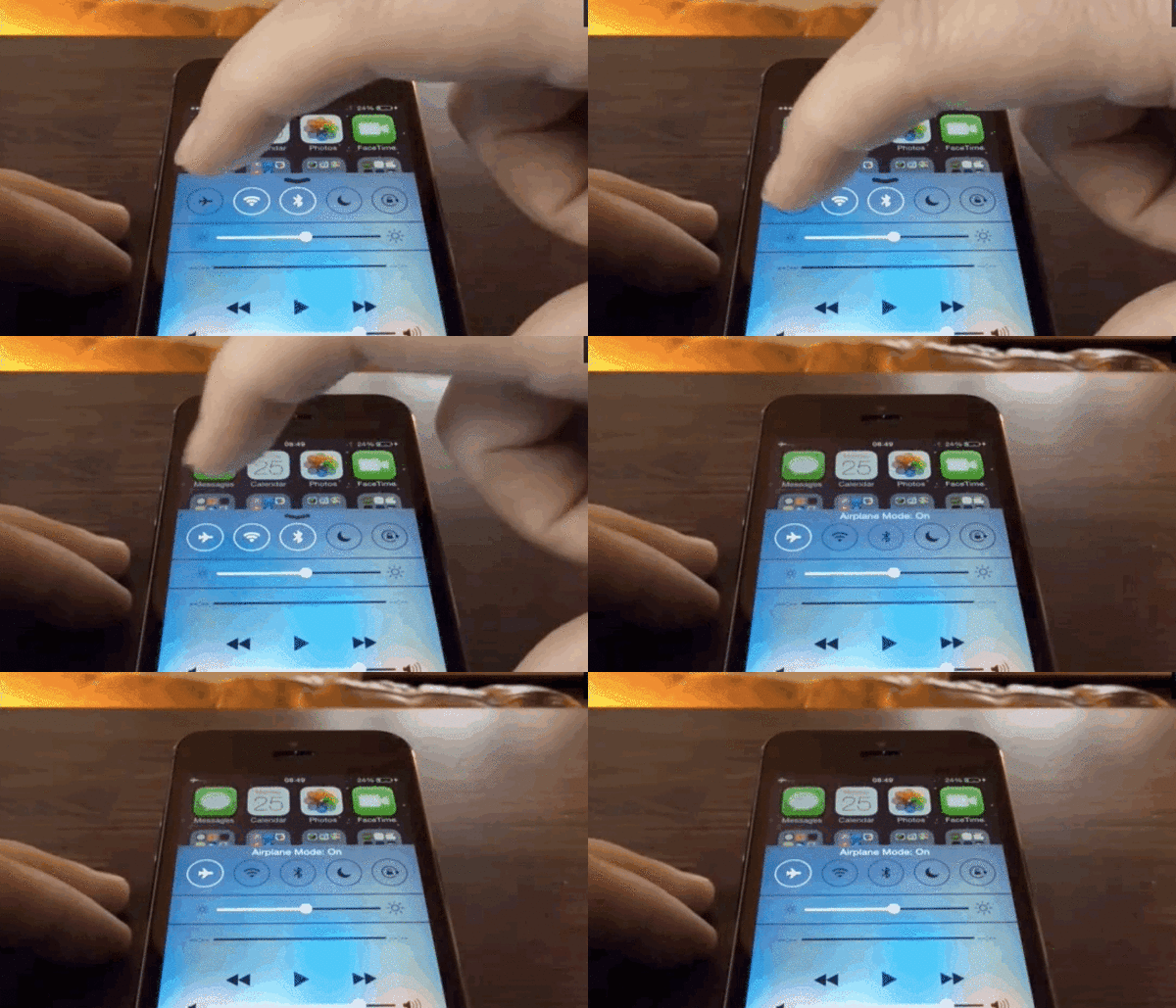
Đối với người dùng iOS cơ bản, những tính năng native (gốc) có sẵn trên chiếc
điện thoại iPhone/iPad của họ như Phone, Mail, Notes hay Calendar là những app tối cần thiết và không thể thay thế được.
Tuy nhiên, cái gì dùng hoài cũng nhàm chán, và với những ai thích mò mẫm, vọc vạch thì họ phải đi tìm cái mới hơn, đẹp hơn, tốt hơn. Mình cũng không phải ngoại lệ, sau một thời gian ngồi tìm "những thú vui mới lạ" trên App Store, mình nhận thấy có khá nhiều app từ hãng thứ 3 (3rd app) có các tính năng thay thế hoàn toàn những native app. Bài viết này mình xin tổng hợp những ứng dụng đó cho các bạn.
1. iCaller: Chức năng: Gọi điện thoại, quay số thông minh.
Đúng như tên gọi của nó, iCaller có tính năng tương tự như Phone mặc định, tuy nhiên cái cách mà nó thực hiện thì thông minh hơn và tối ưu hơn. Với chức năng quay số thông minh, bất kỳ một chữ số nào bạn nhập vào, tên người cần gọi trong danh bạ sẽ bắt đầu hiện ra. Ví dụ nếu mình gõ số 0935 52, thì tất cả những ai có 6 số đầu giống như trên sẽ được lọc ra. Bên cạnh đó, nếu muốn gọi nhanh một ai đó, các bạn cũng có thể gán phím tắt cho dạnh bạ tương ứng, mình hay để giữ lâu số 2 là gọi mẹ mình, giữ lâu số 1 là gặp ba :).
Ngoài ra, iCaller cũng hỗ trợ một số gesture, vuốt từ trái qua nếu muốn soạn tin nhắn và ngược lại, từ phải qua trái nếu muốn xoá số đó ra khỏi list các số từng gọi.
2. Mailbox - Sparrow - Gmail - Taskbox
Trên đó là 4 ứng dụng Email Cilent hoàn toàn có thể thay thế được Native Mail (Mail gốc trên iOS). Không những chúng hỗ trợ các thao tác vút (gesture, đặc biệt là Mailbox và Taskbox), chúng còn hỗ trợ nhiều tính năng mới và độc đáo như Later (trên Mailbox) chẳng hạn. Bên cạnh đó, với việc vừa qua Google đã chặn kết nối mới từ iOS đến máy chủ Exchange, người dùng nên bắt đầu tính đến việc chuyển sang một app Email khác nếu muốn tốc độ push mail ổn định.
Hiện Sparrow đã ngừng phát triển và nó cũng không có tính năng push mail (tuy nhiên mình vẫn để ở trên cho các bạn nào muốn trải nghiệm), vì vậy mình khuyên các bạn nên xài Gmail, Taskbox hoặc đặc biệt là Mailbox - ứng dụng mình vừa đánh giá hôm bữa :).
3. Fantastical - Sunrise :Chức năng: Lịch (Calendar)
Fantastical và Sunrise
Nhận xét theo một cách chủ quan thì mình cực kỳ không thích ứng dụng Calendar mặc định trên iOS bởi nó quá rắc rối, rườm rà và không tiện lợi một chút nào cả. Chính vì điều đó mình muốn vượt qua cái "gò bó" của Apple và tự tìm những app khác thay thế, Fantastical cùng Sunrise là hai cái tên đáng giá. Với Fantastical, tương tự như phiên bản dành cho Mac, app này luôn giúp người dùng theo dõi sát và không bỏ lỡ bất kỳ một sự kiện nào sắp đến, trong tuần tới, hay trong những tháng tới. Bên cạnh việc tự động bộ với lịch của Facebook, Google, Fantastical cũng có tính năng Invitees, giúp ta mời một số người thân, bạn bè vào một buổi lễ nào đó.
Sunrise về cơ bản cũng khá tương tự như Fantastical, tuy nhiên Sunrise có thêm tuỳ chọn cho phép chúng ta post lời chúc (sinh nhật chẳng hạn) lên Facebook hay gởi tin nhắn chúc mừng trực tiếp với mẫu soạn sẵn.
4. Clear - Wunderlist - Any.do : Chức năng: Ứng dụng To-do (nhắc nhở những việc cần làm)
Từ trái qua phải: Giao diện của Any.do, Clear và Any.do
Reminders được cài sẵn trên các thiết bị ios là một ứng dụng tốt, chất lượng, nhưng tiếc là giao diện của nó không thực sự bắt mắt, và dữ liệu bên trong app chỉ có thể đồng bộ giữa các máy Apple. Chính vì thế Wunderlist và Any.do là hai sự bổ sung đáng giá cho những khuyết điểm trên. Cả hai đều có mặt trên nhiều nền tảng như Android, Windows Phone, Windows, BlackBerry, do đó những ghi chú của bạn sẽ có thể được xem trên nhiều máy khác nhau.
Clear thì một trường hợp khác, cũng tương tự như Reminders, app này cũng chỉ có trên iOS và Mac. Tuy nhiên điểm khiến cho Clear trở thành ứng dụng Productivity hay nhất năm 2012 (do Apple bình chọn) chính là khả năng hỗ trợ tốt các gesture (vút qua vút lại). Cùng với đó là giao diện vô cùng đẹp mắt và dễ nhìn. Clear đơn giản hoá cách chúng ta tạo ra ghi chú và cách chúng ta xem chúng.
5. Track 8 : Chức năng: Nghe nhạc
Kể từ iOS 6 thì Apple đã có một chút thay đổi về giao diện trên app Music, nhưng mình thấy sự thay đổi đó là không đáng kể và tất nhiên nó đã quá nhàm chán, và đặc biệt càng chán hơn khi đặt nó bên cạnh trình chơi nhạc theo phong cách Modern UI trên các máy Windows Phone. Vì vậy khi phát hiện ra Track 8 mình rất hài lòng bởi nó là app chơi nhạc có giao diện Modern UI khá đẹp. Mỗi khi chuyển bài nhạc nào, Track 8 sẽ chuyển hình nền tương ứng rất hay.
6. Haze : Chức năng: Các thông tin về thời tiết, độ ẩm, dự báo thời tiết
Thực ra thì ứng dụng Weather có sẵn trên iOS khá là chi tiết và đầy đủ thông tin, nhưng vì nó quá chi tiết và cách bố trí không thực sự logic nên chúng ta cảm thấy khá là rối. Chính vì điều đó mình thử mò mẫm sang Haze - một app thời tiết (được bầu chọn là Editor's Choice) có cách hiển thị rất gọn gàng, vô cùng đẹp mắt và đặc biệt là khá độc. Haze có khá nhiều theme với nhiều màu sắc cho các bạn lựa chọn, sau một thời gian dùng, bạn cũng có thể unlocked thêm nhiều theme mới nữa. Ở giao diện chính, Haze có ba thông tin cơ bản là Số giờ nắng, Nhiệt độ ngoài trời ngày hôm nay và những ngày tới, Độ ẩm. Điểm độc đáo của Haze đó là chúng ta có thể lắc máy hay nghiêng máy để chuyển đổi qua lại giữa ba thông tin trên.
7. Instagram, Camera+ : Chức năng: Chỉnh sửa ảnh, bổ sung nhiều tính năng chụp
Có vẻ như hai ứng dụng chỉnh sửa ảnh trên đã quá quen thuộc với đa phần những ai xài iOS (hoặc thậm chí là những ai dùng các smartphone nói chung). Instagram thì không mô tả chắc ai cũng đều biết, đó là app chỉnh sửa ảnh được ưa thích nhất hiện nay, với các hiệu ứng đa dạng và khả năng chia sẻ rất nhanh lên các mạng xã hội, đặc biệt là Facebook. Còn với Camera+, app này thì mặc dù không hot như Instagram, nhưng khả năng chỉnh ảnh và hỗ trợ chụp ảnh của nó thì rất mạnh, ngoài ra chúng ta cũng có nhiều tuỳ chỉnh khác như chỉnh hiệu ứng ảnh, hẹn giờ chụp hình, chụp ngược sáng, chỉnh khẩu độ, ISO,…
8. Evernote : Chức năng: Ghi chú
Ghi chú trên iPhone/iPad/iPod Touch thì chúng ta đã có Note rất tốt và hiệu quả, nhưng tiếc là nó lại không sync được dữ liệu với nhiều thiết bị ngoài "dòng họ" Apple. Chính vì thế, mình quyết định chọn Evernote - một cái tên nữa đã quá đổi quen thuộc với nhiều bạn xài smartphone - đây là app ghi chú rất mạnh mẽ, điểm mạnh mẽ của nó xuất phát từ rất nhiều yếu tố: thứ nhất là khả năng ghi chú nhanh, chụp hình ghi chú, và hỗ trợ nhiều công cụ chỉnh sửa ghi chú. Tiếp theo đó là khả năng đồng bộ và độ bảo mật rất tốt của Evernote. Cuối cùng đó là Evernote là app xuất hiện trên hầu hết các nền tảng: từ những "lão tướng" như iOS/Android cho đến những OS mới ra như BlackBerry 10, Windows Phone 8 hay Firefox OS, Ubuntu Touch - do đó các bạn có thể đọc hay chỉnh sửa ghi chú cá nhân của bản thân ở trên bất kỳ một chiếc smartphone nào.
9. Rise: Chức năng: Đồng hồ báo thức
Cũng tương tự như Haze đã đề cập ở trên, Rise giống như một phiên bản đơn giản hoá của app Clock mặc định trên iOS. Vì sao mình lại mô tả vậy? Bởi Rise có giao diện rất rất đơn giản, nó chỉ gồm đồng hồ và…hết. Chính vì thế để đặt lịch báo thức, ta chỉ cần giữ ngón tay vào hàng số và vuốt lên vuốt xuống, khi đã đến đúng giờ cần thiết lập, bạn chỉ cần vuốt nhẹ từ trái qua hoặc từ phải qua để bật chế độ On. Khi không còn dùng nữa, người dùng chỉ việt gạt nhẹ từ trái qua (hoặc phải qua) để Off. Tất nhiên vì quá đơn giản nên Rise không có các tính năng như đồng hồ bấm giờ hay xem giờ thế giới.
10. Cooliris: Chức năng: Album ảnh
Cooliris có vẻ như còn khá mới mẻ với nhiều người, nhưng đây là app xứng đáng để thay thế Photo có sẵn trên iOS. Vì sao? Điểm khiến mình tỏ ra thích thú nhất đối với Cooliris đó chính là cách sắp xếp hình ảnh theo từng mục, theo dạng thẻ rất thông minh và trực quan, khác hoàn toàn so với các xếp ảnh không theo một trật tự nào của app Photo mặc định. Về cơ bản, Cooliris sẽ tự động chia hình ảnh của chúng ta theo những folder tương ứng cho dễ quản lý, ví dụ những ảnh nào đã qua chỉnh sửa bởi Instagram sẽ nằm trong mục Instagram, những ảnh nào được share lên Facebook sẽ nằm trong mục Facebook. Bên cạnh đó, chúng ta cũng có thể chia sẻ nhanh chóng từng tấm hình qua mạng xã hội mà không cần phải trải qua nhiều bước và công đoạn.
11. Google Maps : Chức năng: Bản đồ
Có lẽ những ai dùng các thiết bị iOS (iOS 6.0) đã dần bắt đầu quên đi Apple Maps bởi Google Maps đã quay trở lại với họ với các tính năng hữu ích và vô cùng ổn định. Dù ai ghét Google hay "căm thù" Google đi chăng nữa, thì họ cũng phải thừa nhận rằng Google Maps quả thật là ứng dụng bản đồ dành cho các thiết bị di động tốt nhất hiện nay. Phải nói độ chính xác và tính thông minh của Google Maps là rất cao, vì thế đây là một ứng dụng "không thể không cài" đối bất kỳ ai xài smartphone, không chỉ riêng người dùng iOS.
12. Google Chrome: Chức năng: Trình duyệt Web
Thực tế thì Safari mặc định trên iOS là quá tốt và ổn định. Tuy nhiên mình vẫn liệt kê Chrome ra trong danh sách này bởi một số lượng rất lớn người dùng iPhone/
máy tính bảng iPad hay iPod Touch hiện nay vẫn trung thành với Windows. Mà Windows thì các bạn hay sử dụng Chrome như là trình duyệt chính, vì thế với việc dùng Chrome trên iOS, khả năng đồng bộ và tương thích qua lại sẽ tốt hơn, thuận tiện hơn cho các bạn trong việc duyệt web, lưu bookmarks hay xem lại History.
Trên đây là 12 ứng dụng theo mình có chất lượng khá cao và hoàn toàn có khả năng thay thế những app mặc định. Tất nhiên điều này cũng phụ thuộc vào thói quen sử dụng, nhưng hãy thử xem biết đâu chúng ta sẽ có những trải nghiệm hoàn toàn mới thì sao?


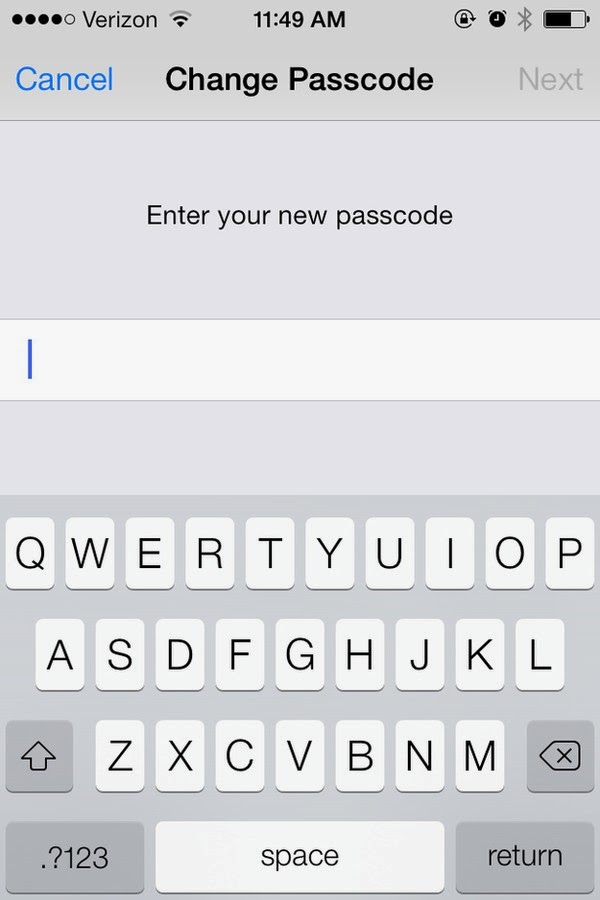
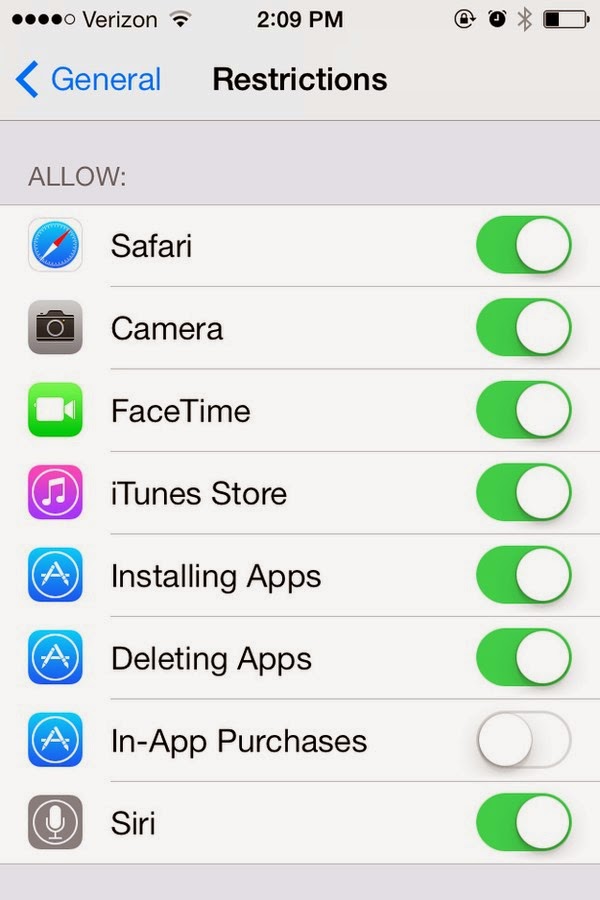
 2. "Ra lệnh" để Siri đọc email của bạn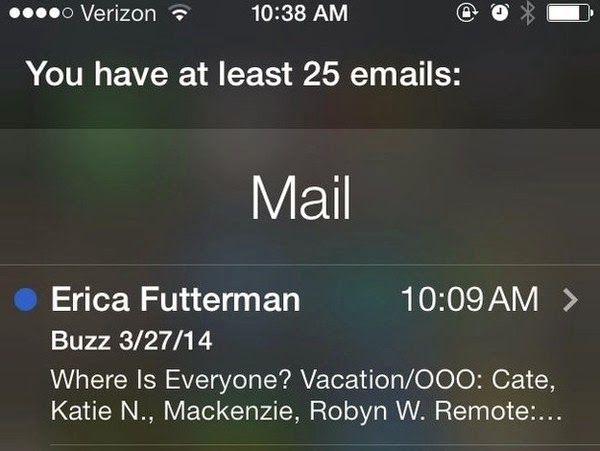



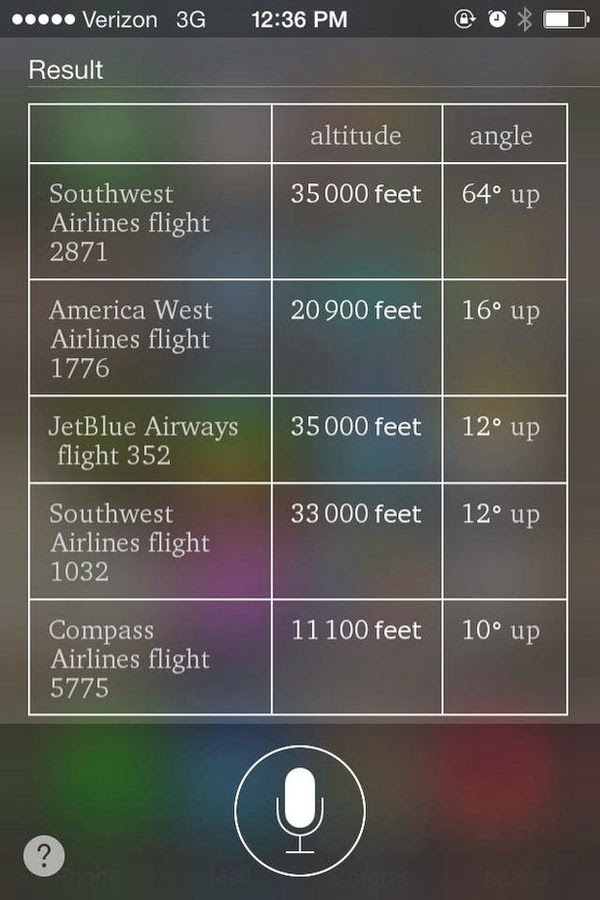
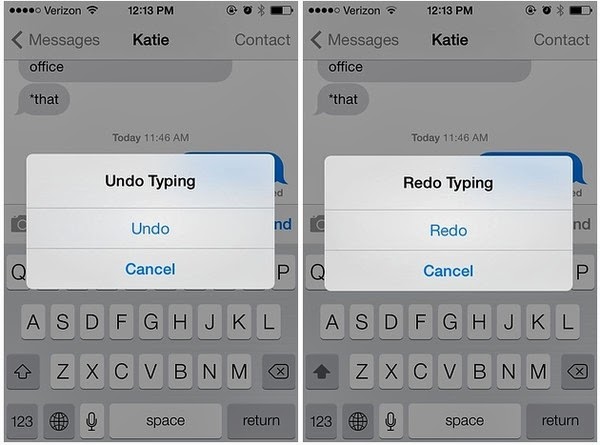
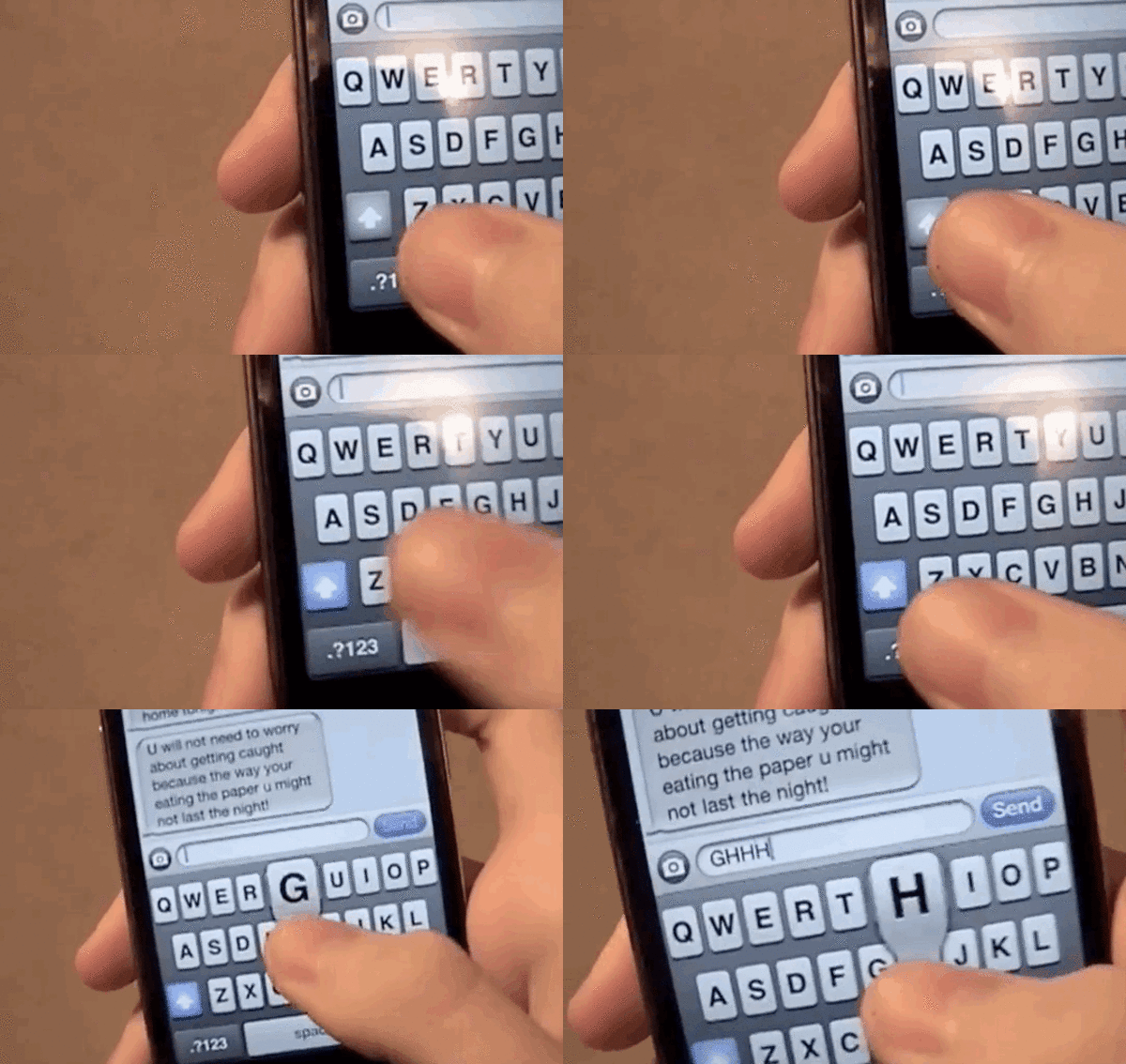
 5. Lắc iPhone để xóa nhanh một đoạn văn bản