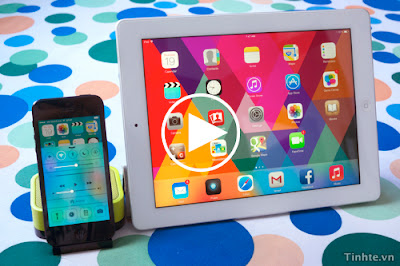
Video giới thiệu iOS 8 bị rò rỉ

Khác với hình ảnh rò rỉ từ trước có đến 5 biểu tượng theo hàng dọc, đoạn này video này cho thấy một cái nhìn toàn diện về hệ điều hành iOS 8 và chỉ có 4 biểu tượng theo hàng ngang.
Theo video giới thiệu vừa rò rỉ, iOS 8 không có nhiều thay đổi so với iOS 7 trong cách sắp xếp và không gian hiển thị. Tuy nhiên, biểu tượng của một số ứng dụng đã được làm mới, và có sự bổ sung thêm ứng dụng Watch Utility được cho là để đồng bộ dữ liệu với chiếc đồng hồ thông minh Apple iWatch sẽ sớm ra mắt trong thời gian tới.

Một số biểu tượng được cho là của giao diện iOS 8.

Bên cạnh đó, trình quản lý thông báo - Notification Center cũng được xem là một điểm nhấn trên iOS 8 khi giúp người dùng quản lý cuộc gọi, tin nhắn, email, lịch hẹn, báo thức dễ dàng và thuận tiện.

Không khó để hiểu rằng video này được thực hiện trên điện thoại iPhone 6 khi chiếc iPhone trong video có viền rất mỏng, không giống bất kỳ một đời iPhone nào trước nay.

Trước đó, một hình ảnh rò rỉ của iOS 8 cho rằng, iOS 8 sẽ có đến 5 biểu tượng theo hàng ngang và 7 hàng như vậy. Lúc nó, người ta dự đoán thiết kế mới nhằm phù hợp hơn với iPhone màn hình lớn hơn. Tuy nhiên, video rò rỉ lần này đã phủ nhận tất cả.


Theo TechRadar

Công cụ hỗ trợ jailbreak iOS 7.0.6 ra bản mới nhất evasi0n7

Một ngày sau khi Apple phát hành iOS 7.0.6, công cụ jailbreak evais0n7 đã nâng cấp để hỗ trợ bẻ khóa.

Apple tung ra bản cập nhật iOS 7.0.6 sửa lỗi bảo mật SSL tránh tình trạng bị ăn cắp dữ liệu. Bản cập nhật có dung lượng khá nhẹ chỉ 35,4 MB và có thể cập nhật thông qua giao thức OTA.

Ngay sau khi phát hành bản cập nhật, một phiên bản biến thể của evasi0n7 hỗ trợ jailbreak iOS 7.0.6 đã xuất hiện. Phiên bản này được người dùng sửa file HEX giúp nó hoạt động tốt với hệ điều hành mới nhất.
Trong ngày hôm nay, nhóm evad3rs cũng đã giới thiệu phiên bản "chính chủ" evasi0n7 1.0.6. Phiên bản này có thể tải về trên trang chủ tại đây.
* Lưu ý: Evasi0n7 bản 1.0.6 vẫn hoạt động tương tự các phiên bản cũ, người dùng lưu ý nên restore thiết bị với iTunes trước khi tiến hành để tránh gặp lỗi treo táo (do nâng cấp bằng OTA).

Trung tâm Thế giới Alo chuyên bán các sản phẩm iPhone,iPad,Smartphone HTC,điện thoại Nokia chất lượng tốt nhất ,giá ưu đãi .

Một số thủ thuật giúp bạn sử dụng iOS 7 hiệu quả hơn

Cuối cùng thì iOS 7 cũng đã được cập nhật cho khá nhiều thiết bị khác nhau, từ iPhone 4 cho đến iPod Touch và iPad 4. Hệ điều hành này mang trong nhiều rất nhiều thay đổi, trước hết phải nói đến giao diện, sau đó là hàng loạt tính năng mới và hữu ích mà Apple bổ sung vào cho chúng ta. Sau đây là một vài thủ thuật mà mình tích cóp được, hi vọng nó sẽ giúp việc sử dụng iOS 7 của anh chị em được dễ dàng và hiệu quả hơn. Ngoài những thứ mình ghi, nếu các bạn có thủ thuật nào hay thì hãy chia sẻ chung với mọi người luôn nhé.

Nếu chưa lên iOS 7, bạn hãy vào phần Cài đặt của máy > Cài đặt chung > Cập nhật phần mềm. iOS 7 sẽ xuất hiện, bạn nhấn nút cài và ngồi chờ máy hoàn tất phần việc còn lại. Việc update sẽ được thực hiện qua mạng, do đó bạn nên dùng Wi-Fi cho nhanh, lại tiết kiệm cước phí nữa. Khi đã cài xong thì bạn đã có thể sử dụng ngang rồi đó. Nhưng trước khi làm, hãy tham khảo qua bài viết Những lưu ý trước khi nâng cấp lên iOS 7 nhé.

Chặn cuộc gọi và tin nhắn

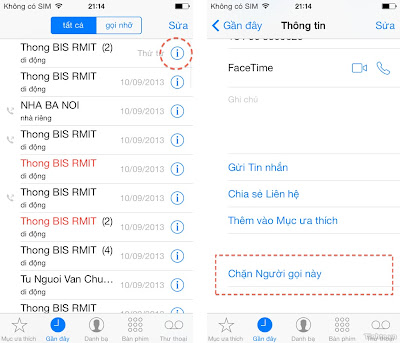
Nếu bạn có xài iPhone thì đây sẽ là một trong những tính năng hữu ích mà iOS 7 mang lại cho bạn. Tính năng Block này cho phép chúng ta chặn cuộc gọi điện thoại, tin nhắn và cuộc gọi FaceTime từ bất kì một số điện thoại nào, bất kể số đó là số lạ hay số bạn đã lưu trong danh bạ.

Để chặn một số nào đó, trước hết bạn hãy vào trình gọi điện trên iPhone. Mở phần "Gần đây" (Recent) hoặc "Danh bạ" (Contact), duyệt tìm đến người cần chặn, chọn vào số liên lạc đó hoặc nhấn vào chữ "i" bên cạnh. Trong màn hình hiển thị thông tin về số liên lạc, cuộn xuống cuối trang và bạn sẽ thấy dòng "Chặn Người gọi này" (Block this contact). Vậy là xong, từ bây giờ chúng ta sẽ không còn thấy được cuộc gọi hay SMS gì từ người đó nữa. Đầu dây bên kia khi gọi cho bạn cũng sẽ bị báo là máy bận.

Nếu bạn muốn quản lí các số mà bạn đã chặn, hoặc gõ bỏ chặn, bạn hãy vào phần "Cài đặt" trên iPhone, chọn mục Điện thoại > Bị chặn. Tại đây bạn sẽ thấy toàn bộ những số điện thoại bị chặn. Muốn bỏ một người nào đó khỏi "danh sách đen", nhấn vào nút "Sửa" ở góc trên bên phải, chạm tiếp vào dấu xóa màu đỏ ngay trước số đó là xong. Ngoài ra, bạn cũng có thể bỏ chặn một số liên lạc bằng cách giống như khi bạn chặn, chỉ khác là bây giờ chúng ta sẽ chọn mục "Bỏ chặn Người gọi này".

Vài thủ thuật nhỏ với Safari

Safari là một trong những thành phần có nhiều thay đổi nhất trong iOS 7. Ngoài giao diện đơn giản và gọn gàng hơn, Apple còn cho phép chúng ta kích hoạt chế độ duyệt web riêng tư ngay trong app, không cần phải chuyển qua phần Cài đặt của hệ thống như các bản iOS trước đây. Để làm điều này chỉ cần hai nốt nhạc: chạm vào nút có biểu tượng hai hình chữ nhật chồng lên nhau ở góc dưới bên phải của máy, nhấn tiếp nút "Cá nhân". Xong! Khi cần thoát khỏi chế độ duyệt web riêng tư thì làm ngược lại thao tác như trên.

Cũng trong giao diện này bạn sẽ thấy một kiểu hiển thị các trang web đang mở rất mới lạ mà Apple tích hợp vào Safari trên iPhone. Mỗi website sẽ xuất hiện dưới dạng một cửa sổ nhỏ, bạn có thể kéo ngón tay lên xuống để duyệt qua chúng, và gạt ngón tay sang trái hoặc phải để đóng hẳn một trang không còn xài nữa. Ngoài ra, khi bạn cuộn xuống dưới cùng của giao diện này thì sẽ thấy iCloud Tabs, tức các thẻ đang được mở trên những máy Apple khác có đăng nhập cùng tài khoản iCloud. Tính năng này không mới, đã có từ thời iOS 6, nhưng lên iOS 7 thì vị trí của nó hơi khác nên sẵn tiện mình nói cho các bạn luôn.

Xem ảnh theo nhóm với tính năng Moments

Phần mềm Photos của iOS 7 có một tính năng khá vui vẻ tên là Moments ("khoảnh khắc"). Nó sẽ tự động nhóm các ảnh được chụp ở một khoảng thời gian hoặc một địa điểm nào đó lại với nhau và tạo nên các "sự kiện". Để xem các "khoảnh khắc", bạn hãy chạy ứng dụng Photos lên, ở cạnh dưới màn hình có hai nút, chọn vào nút "Ảnh". Trước tiên bạn sẽ mọi ảnh trong bộ sưu tập của mình và chúng được chia làm nhiều mục nhỏ khác nhau. Tiếp tục tìm xem hình ảnh mà bạn muốn xem đang nằm ở khoảng thời gian/địa điểm nào, nhấn vào đó.

Trong giao diện mới, bạn sẽ thấy iOS 7 tự chia ảnh cho chúng ta thành nhiều "khoảnh khắc". Tại đây bạn có thể xem từng ảnh lẻ, nhấn vào tiêu đề thời gian/địa điểm để xem nơi chụp ảnh trên bản đồ, hoặc nhấn nút chia sẻ để upload một số hoặc tất cả các ảnh trong "khoảnh khắc" đó.

Sử dụng iTunes Home Sharing để chơi nhạc từ máy tính

iTunes Home Sharing là tính năng đã có từ lâu trên phần mềm iTunes dành cho Windows và Mac, giờ đây Apple mang nó lên iOS 7. Tính năng này cho phép chúng ta truy cập thư viện nhạc, phim của app iTunes từ một thiết bị thứ hai. Ví dụ, mình có thể xài iPhone để duyệt và chơi các bài hát vốn đang nằm trên máy tính của mình thông qua kết nối Wi-Fi. Lúc sử dụng iTunes Home Sharing thì giao diện của ứng dụng chơi nhạc không thay đổi gì, chỉ đổi danh sách bài hát hiện ra mà thôi, thao tác và việc chơi nhạc tất nhiên có thể thực hiện bình thường.

Để sử dụng iTunes Home Sharing, trước hết hãy đảm bảo rằng PC của bạn cũng được kết nối vào cùng mạng Wi-Fi với chiếc iPhone, còn iTunes thì đã kích hoạt tính năng iTunes Home Sharing bằng cách vào menu iTunes hoặc File > Preferences > Sharing > chọn "Share my library on my local network". Trên thiết bị iOS của bạn, chạy ứng dụng "Nhạc" lên, nhấn vào nút "Thêm" ở góc dưới bên phải của màn hình, chọn tiếp mục "Chia sẻ". Tại đây, ngoài thư viện nhạc/phim sẵn có trên iPhone/iPod/iPad, bạn sẽ thấy thêm tên thư viện trên máy tính của mình. Chọn vào đó, quay trở ra và bắt đầu tận hưởng những bài nhạc của mình thôi.

Áp dụng các hiệu ứng màu sắc khi chỉnh sửa ảnh

Khả năng chỉnh sửa ảnh đã có trên iOS từ lâu, nhưng trên iOS 7 chúng ta có thêm một công cụ mới khá hay để áp hiệu ứng màu lên ảnh, đại loại giống như Instagram. Để sửa một ảnh nào đó, bạn mở ảnh đó ra bằng ứng dụng Photos của iOS, nhấn vào nút "Sửa" ở góc trên bên phải màn hình. Trong giao diện mới màu đen, hãy nhìn xuống cạnh dưới, có một nút với ba vòng tròn chồng lên nhau. Đó chính là nút Effects. Nhấn vào đây bạn sẽ thấy một số hiệu ứng mà Apple tích hợp sẵn cho chúng ta, hãy chọn cái nào mà bạn thích. Bên cạnh đó bạn còn có thể để cho máy tự tinh chỉnh màu sắc (biểu tượng cây đũa thần), khắc phục hiện tượng mắt đỏ (biểu tượng con mắt gạch chéo), cắt cúp lại ảnh cho phù hợp (biểu tượng hai góc vuông lồng vào nhau).

Lưu ý: trên iPhone 5 và iPod Touch đời thứ 5, ngoài việc áp hiệu ứng sau khi đã chụp xong, bạn còn có thể sử dụng hiệu ứng ngay trong khi chụp ảnh mới. iPad, iPhone 4, iPhone 4S thì không có tính năng này.

Control Center - bật tắt các kết nối, điều khiển việc chơi nhạc và khởi chạy nhanh một số app
Control Center là một tính năng mới toanh được Apple bổ sung vào iOS 7. Bạn có thể kích hoạt nó từ mọi nơi, kể cả khi đang ở màn hình khóa, màn hình chính hay đang chạy app, bằng cách kéo ngón tay từ cạnh dưới màn hình lên trên. Control Center sẽ cho phép bạn bật tắt những kết nối hay dùng như Wi-Fi, Bluetooth, chế độ Do Not Disturb (tự tắt hết thông báo hệ thống), chế độ Airplane (tắt hết kết nối không dây), khóa xoay màn hình. Tại đây bạn cũng có thể chỉnh độ sáng màn hình, điều khiển việc chơi nhạc, bật tắt AirDrop. Apple cũng cho phép chúng ta khởi chạy nhanh các app như đèn pin, đồng hồ, máy tính và máy ảnh. Control Center sẽ giúp bạn tiết kiệm được rất nhiều thời gian so với phải các thao tác kể trên một cách thủ công.

Dùng AirDrop để chia sẻ thông tin nhanh chóng

Nếu đã từng dùng OS X thì bạn sẽ nhận ra sự lợi hại của tính năng chia sẻ file này. Nhờ kết nối không dây mà người dùng iOS 7 giờ đây có thể chia sẻ dữ liệu với người dùng iOS khác trực tiếp từ các app nào có hỗ trợ, chẳng hạn như Photos, Contacts và một vài app bên thứ ba. Đáng tiếc AirDrop trên iOS 7 chỉ hỗ trợ các phần cứng bao gồm iPhone 5, iPod touch gen 5, iPad gen 4 và iPad mini mà thôi. Do giới hạn phần cứng mà các phiên bản thấp hơn không thể sử dụng tính năng này.

Trong bài viết này mình sẽ lấy ví dụ gửi ảnh qua AirDrop. Trước tiên, các bạn hãy chạy ứng dụng Photos lên, chọn ảnh muốn "bắn" cho bạn bè. Nhấn tiếp vào nút hình chữ nhật có mũi tên hướng lên ở góc dưới màn hình, chạm vào mục AirDrop.

Bây giờ kết nối AirDrop trên máy bạn đã mở, tiếp đó hãy nói với bạn của bạn kích hoạt AirDrop trên máy của họ bằng cách trượt từ cạnh dưới màn hình lên để mở Control Center, chạm vào dòng AirDrop > "Chỉ danh bạ" (nếu chỉ muốn cho bạn bè thấy mình) hoặc "Mọi người" (ai dùng AirDrop cũng đều thấy bạn). Ngay lập tức trên máy của bạn sẽ xuất hiện biểu tượng đại diện cho người kia, chọn vô đó và bắt đầu gửi file. Chờ file ảnh được gửi xong là bạn có thể xem như bình thường.

Chỉnh kích cỡ chữ trong giao diện

iOS 7 hỗ trợ chúng ta tăng hoặc giảm kích cỡ chữ trong một số app nhất định bằng cách vào phần Cài đặt > Cài đặt chung > Kích cỡ Văn bản. Trong giao diện mới hiện ra sẽ có một thanh trượt, kéo về bên phải để tăng kích thước và bên trái để giảm lại. Những dòng chữ ngay bên trên sẽ thay đổi theo, khi bạn cảm thấy phù hợp với mắt mình thì dừng. Bạn hãy thử chạy một số app như tin nhắn, ghi chú, điện thoại, danh bạ thì sẽ thấy ngay sự khác biệt.

Cách dùng đa nhiệm hiệu quả

Trình quản lý đa nhiệm trên iOS 7 đã được nâng cấp để hỗ trợ mọi ứng dụng. Giao diện quản lý các app này cũng được làm mới theo dạng thẻ (card) và icon tương ứng ở phía dưới. Dù hỗ trợ toàn bộ ứng dụng nhưng Apple cho biết điều đó không làm ảnh hưởng tới thời gian sử dụng pin của thiết bị. Và để kích hoạt trình đa nhiệm mới này cũng y như các bản iOS trước đây mà thôi, đó là nhấn hai lần nút Home. Trên iPad thì bạn có thêm một cách nữa, đó là dùng 5 ngón tay để vướt từ phía dưới màn hình lên trên để có được hiệu quả tương tự. Khi giao diện đa nhiệm xuất hiện, bạn có thể chạm vào app mong muốn chuyển sang, còn nếu cần tắt hẳn app nào đó thì bạn để ngón tay vào hình thu nhỏ của app rồi vuốt lên trên.
Thêm một trò vui: bạn có thể tắt 3 app cùng lúc bằng cách chạm vào ba ứng dụng trong giao diện đa nhiệm và vuốt tất cả lên cùng lúc.

Quét ngón tay để quay về trang trước

Trên những bản iOS cũ chúng ta thường có nút Back, còn lên tới iOS thì trong nhiều app, bạn có thể sử dụng thao tác vuốt ngón tay sang trái để đạt được hiệu quả tương tự. Ví dụ như ở Safari, bạn sẽ không cần nhấn nút Back để quay lại trang vừa xem nữa, chỉ cần quét ngón tay là xong. Ở Photos, Notes, trình gọi điện, email và một số ứng dụng khác cũng tương tự như vậy. Ngoài ra bạn cũng có thể vuốt ngón tay sang phải và khi đó tác dụng sẽ giống nút Forward, nhưng ít app hỗ trợ thao tác này. Mình chỉ mới thấy Safari là có vuốt sang phải để chuyển đến trang kế tiếp mà thôi.

Zoom trong khi đang quay phim

Trong lúc đang ghi video bằng ứng dụng Camera mặc định, bạn có thể sử dụng hai ngón tay để zoom, thao tác này y hết như lúc zoom khi xem ảnh hoặc Safari vậy.

Nhận diện cử chỉ nghiêng đầu của người dùng

Thông thường, người dùng iOS hay dùng và có lẽ đã quen thuộc với một tính năng nhỏ trong "Trợ năng" đó là AssistiveTouch, tính năng giúp hiển thị phím Home ảo trên màn hình và người ta thích nhấn vào đó hơn là nút Home thật của máy. Lên tới iOS 7, Apple cập nhật thêm một mục khá hay dành cho những người không thể chạm vào màn hình máy để thao tác, đó là Điều khiển Công tắc (tiếng Việt hơi khó hiểu, tiếng anh là Switch Control). Tính năng này dựa vào 2 thao tác tự nhiên của người dùng là nghiêng đầu qua trái và nghiêng đầu qua phải để thực thi các thao tác tương ứng trên màn hình.

Về cơ bản, với Điều khiển Công tắc thì động tác nghiêng đầu sang trái và nghiên đầu sang phải sẽ tương ứng với các thao tác cụ thể trên màn hình. Mỗi khi tính năng này được kích hoạt thì đồng thời sẽ có một con trỏ chạy trên màn hình, nhảy qua giữa các khung nội dung, nhảy đến đâu đọc đến đó. Nếu bạn thích nội dung nào, hay cần nhấn vào đâu thì nghiêng đầu để thực hiện. Trong phần điều khiển của có thêm Điều khiển Công tắc, bạn có thể chỉnh cho nghiêng đầu sang trái ứng với tính năng nào, nghiêng đầu sang phải ứng với tính năng nào. Thật sự mà nói thì tính năng này không dùng cho người bình thường, mà chỉ khi bạn thực sự cần thiết mới dùng, ví dụ như Nick Vujicic hay Stephen Hawking vậy.

Vài tính năng ẩn hoặc không dễ chú ý khác

Trong ứng dụng tin nhắn, giờ đây thời điểm gửi và nhận tin sẽ xuất hiện ngay cạnh tin
Truy cập vào phần Cài đặt > Âm thanh > Nhạc chuông > Tạo kiểu rung mới, bạn có thể tạo cho mình những cách rung máy khác với mặc định
Trong Siri, nếu bạn đọc lệnh "Search images of... <thứ gì đó>" thì Siri sẽ hiện hình ảnh mà "cô ấy" tìm được cho bạn xem
Trong Safari, khi nhấn vào nút Bookmarks, chúng ta có thể thấy được một thẻ có chữ @. Đây là nơi mà các dòng tweet tin tức từ Twitter sẽ xuất hiện
Ứng dụng trong máy sẽ được tự cập nhật, bạn không còn phải nhấn nút Update thủ công


theo  thongtincongnghe

Một số tính năng ẩn của iOS 7 trên iPhone và iPad

iOS 7 sở hữu rất nhiều tính năng mới nổi bật như giao diện "thiết kế phẳng", control center giúp tuỳ chỉnh nhanh,... nhưng còn một số chức năng khác không được Apple giới thiệu. Bài viết sẽ liệt kê một số tính năng không được Apple nói tới trong buổi giới thiệu hệ điều hành iOS 7.

1. Xem thời gian gửi/nhận tin nhắn
Hệ điều hành iOS 6 đã thiếu mất tính năng thiết yếu này. Với iOS 7, người dùng hoàn toàn có thể xem được chi tiết thời gian gửi cũng như nhận tin nhắn trong cuộc hội thoại.

Để xem thời gian, kéo ngón tay từ một tin nhắn bất kỳ sang bên trái màn hình, toàn bộ thời gian gửi/nhận sẽ hiện lên.
2. Nút xoá tin nhắn được bố trí hợp lý hơn
Thay vì nhấn vào chữ "Edit" ở góc trên bên phải như iOS 6 để thực hiện xoá một tin nhắn trong cuộc trò chuyện. Trên iOS 7, người dùng cần giữ tay vào tin nhắn cần xoá, chọn "More" để thực hiện tác vụ.

Nút "Edit" trước đây đã được thay bằng "Contact", giúp việc truy cập xem thông tin liên lạc thuận tiện và hợp lý hơn nhiều so với phiên bản hệ điều hành cũ.

3. Chức năng tự thiết lập báo rung
Hệ điều hành mới có thể giúp người dùng làm chủ thiết bị và tăng tính cá nhân hoá lên cao hơn. Bên cạnh việc cung cấp bộ nhạc chuông mới, iOS 7 hỗ trợ tự tạo báo rung ngay trong phần cài đặt. Người dùng có thể chạm tay vào màn hình để tạo rung theo ý thích.
Để thiết lập, vào Settings => Sounds => Ringtons => Vibration => Create New Vibration.

4. Chúc mừng sinh nhật
Một chức năng ít người biết tới nhất đó là thiết bị sẽ tự động chúc mừng sinh nhật bạn, với điều kiện bạn đã cập nhật đầy đủ thông tin vào hồ sơ. Đồng thời Siri sẽ nhắc nhở bạn làm một điều gì đó trong ngày này. Chức năng thông báo Notification sẽ cập nhật thông tin giao thông vào buổi sáng ngày sinh nhật bạn.

Trung tâm Thế giới Alo chuyên bán các sản phẩm iPhone,iPad,Smartphone HTC,điện thoại Nokia chất lượng tốt nhất ,giá ưu đãi .

Theo Telegraph

Cách khắc phục một số lỗi trên iOS 7

Phiên bản mới của hệ điều hành di động của Apple, iOS 7, được tung ra ngày 18/9 được đánh giá là cập nhật tích cực nhất.

Đây là phiên bản thay đổi lớn nhất đối với iOS kể từ khi được giới thiệu 6 năm trước, đã “đại tu” toàn diện để bổ sung một loạt tính năng mới và một diện mạo trực tuyến, phẳng, trừu tượng hóa hơn.

Nhưng không ai hoàn hảo?

Không khác thường đối với các hệ điều hành mới có những điều chưa được trôi chảy ở những ngày mới tung ra. Không ai nói về bất cứ sự biến động lớn nào vào lúc này, như sự cố bản đồ của Apple trên iOS 6 dẫn tới việc Tim Cook phải có lời xin lỗi hiếm hoi - và dẫn tới việc ra đi của phó tổng giám đốc cấp cao của Apple Scott Forstall.

Nhưng vài tuần xuất hiện, iOS 7 đã nhận được những phàn nàn từ phía người sử dụng. Dưới đây là 5 vấn đề được than phiền nhiều nhất cùng với cách làm thế nào để khắc phục, hoặc ít nhất là vượt qua các vấn đề này.

Lỗi iMessage

Apple cho biết đã nhận thấy một vấn đề là nhắn tin được gửi qua ứng dụng iMessage không đến với một số người sử dụng.

Trong các bảng tin nhắn Apple khác nhau, những người sử dụng iOS 7 đã phàn nàn về việc họ gửi một tin nhắn được thấy là đã được gửi đi thành công, sau khi nhìn lại đã thấy một dấu cảm thán đỏ chỉ ra rằng tin nhắn thực tế chưa được gửi.

“Chúng tôi nhận thấy vấn đề chỉ ảnh hưởng đến một phần rất nhỏ của 1% những người sử dụng iMessage, và chúng tôi đã sửa chữa trong cập nhật phần mềm sắp tới. Trong lúc đó, chúng tôi khuyến khích bất cứ người sử dụng nào gặp vấn đề có thể tham chiếu đến các văn bản giải đáp lỗi hay liên hệ với AppleCare để được trợ giúp giải quyết vấn đề. Chúng tôi xin lỗi về bất cứ phiền phức nào ảnh hưởng tới người sử dụng”, Apple cho biết trong một thông báo được gửi thư điện tử tới các báo.

Cách giải quyết? Cho tới khi cập nhật được triển khai, một số người sử dụng cho biết họ đã có thể loại bỏ vấn đề bằng cách tắt điện thoại và khởi động lại.

“Ốm” vì hình ảnh hoạt hình

Một số người cho biết họ đã “ốm” vì iOS 7. Theo nghĩa đen.

Những người sử dụng iPhone và iPad, hoặc ít nhất vài người trong số họ, cho biết họ đang gặp phải các triệu chứng giống như cảm giác không được khỏe khi nhìn các hình ảnh hoạt hình iOS 7. Trong hệ thống mới, các hình phóng to, thu nhỏ khi người sử dụng chuyển đổi giữa các ứng dụng.

Như Tạp chí TIME than phiền như não sẽ không ổn định khi mắt cố gắng tập trung vào các hình ảnh thay đổi - như khi bạn đang ở trên một con thuyền đang dập dềnh hay một xe ô tô đang chạy và cố gắng đọc một cái gì đó không chuyển động, như một cuốn sách.

Cách giải quyết? Người sử dụng có thể vào “Cài đặt” (Settings), sau đó vào “Cài đặt chung” (General) và tiếp đến là vào “Trợ năng” (Accessibility). Nhấp vào “Thu phóng” (Reduce Motion) để tắt chế độ phóng to/thu nhỏ.

Ngốn pin

Đây là vấn đề được nhiều người sử dụng than phiền nhất về những điện thoại cũ hơn như iPhone 4S. Đơn giản, họ cho biết iOS 7 “ngốn” pin nhanh hơn cả iOS 6.

Một yếu tố có thể là iOS 7 mở rộng khả năng để chạy các ứng dụng trên nền trong khi tập trung vào tác vụ khác.

Cách giải quyết? Lại vào “Cài đặt” và “Cài đặt chung”, nhưng sau đó chọn Làm mới ứng dụng trong nền ("Background App Refresh"). Từ đây, bạn có thể chọn những ứng dụng nào bạn muốn chạy trên nền và ứng dụng nào bạn không muốn.

Cũng có những bước tiết kiệm pin khá phổ biến, như làm tối màn hình và chắc chắn là mọi thứ như GPS và Bluetooth được tắt khi bạn không sử dụng đến chúng.

Một số ứng dụng tự thoát ra

Đây là điều bạn phải tự quan tâm theo thời gian.

Khi Apple cập nhật hệ điều hành mới, các ứng dụng tùy thuộc vào các phần của hệ điều hành (như máy ảnh) cũng phải cập nhật. Cho tới khi các ứng dụng có thể, các ứng dụng đôi khi đẩy người sử dụng ra. Trên các bản tin nhắn của Apple, người sử dụng đang đề cập các ứng dụng như Snapchat và Mailbox như là những ứng dụng gặp lỗi thường xuyên.

Cách giải quyết: một số nhà phát triển đã rỡ các sản phẩm của họ và các sửa chữa khác đang thực hiện. Nhưng nếu bạn vẫn gặp các lỗi, bạn có thể vào "Settings," "General" và "Background App Refresh" lần nữa. Tắt bất cứ ứng dụng nào mà bạn đang gặp lỗi.

Khóa trượt màn hình

Việc này đã được giải quyết trên cập nhật iOS 7 từ Apple chỉ vài ngày sau hệ điều hành mới được triển khai.

Một vài ngày đầu tiên, iPhone và iPad rõ ràng gặp vấn đề ở một ví dụ cụ thể. Nếu người sử dụng đang chạy ứng dụng máy ảnh và Control Center được kích hoạt trên các màn khóa của họ, có một vài bước mà một số người thực hiện để mở khóa điện thoại của họ.

Nhưng cập nhật iOS 7.0.2 được tung ra ngày 26/9 “đã giải quyết các lỗi cho phép mọi người bỏ qua mã khóa màn hình”, theo Apple.

iOS 7 hoạt động tốt trên các thiết bị của Apple từ iPhone 3GS đến iphone 5S và iPad mới.

Theo CNN

Sẽ bị treo táo khi jailbreak nếu nâng cấp iPhone trực tiếp lên iOS 7

 Nhiều thiết bị jailbreak iOS 7 bằng evasi0n 7 gặp tình trạng treo táo.

Tối hôm nay, nhóm hacker evad3rs đã giới thiệu công cụ evasi0n 7 giúp jailbreak iPhone, máy tính bảng iPad sử dụng iOS 7.
Công cụ này có thể jailbreak hoàn toàn (Untethered), tuy nhiên nhiều người dùng đã gặp phải tình trạng "treo táo" khi máy khởi động lần cuối cùng. Những người dùng này đều nâng cấp lên phiên bản iOS hiện tại thông qua OTA (nâng cấp trực tiếp trên thiết bị).

Các công cụ jailbreak của evasi0n chỉ hoạt động khi bạn nâng cấp với file iOS nâng cấp trên máy tính thông qua iTunes. Thông báo trên cũng đã được ghi trên trang chủ của evasi0n. Điều này có nghĩa với thiết bị nâng cấp trực tiếp, khi jailbreak sẽ bị treo táo.
Trước khi tiến hành jailbreak iOS 7 theo hướng dẫn tại đây, hãy đảm bảo rằng máy của bạn được nâng cấp lên iOS 7 trên máy tính.

Trong trường hợp bị treo táo, bạn cần tải về phiên bản iOS 7.0.4 phù hợp với thiết bị của mình, tiến hành restore trên máy tính và jailbreak lại.

Concept hệ điều hành iOS 8 với tùy biến cao

Nhà thiết kế Sangam Bhandari đã tung ra một concept iOS 8 với nâng cấp đáng giá ở màn hình Home Screen.
Nền tảng di động iOS của Apple luôn bị người dùng chê bai rằng quá đơn giản và thiếu tính tùy biến so với đối thủ Android. Dù rằng, phiên bản iOS 7 mới nhất đã có những cải tiến nhất định về giao diện cũng như độ tùy biến nhưng chừng đó vẫn chưa thể làm hài lòng Sangam Bhandari. Nhà thiết kế này đã tung ra một concept iOS 8 khá ấn tượng với màn hình Home Screen hoàn toàn mới hiển thị khá đầy đủ các thông tin như các liên lạc, kết nối cùng những ứng dụng thường được sử dụng.. Hãy cùng chiêm ngưỡng...

Hệ điều hành iOS 8 có thể được ra mắt và sử dụng trên điện thoại iPhone 6 và iPad thế hệ mới.

Theo CultofMac

Apple tung bản cập nhật iOS 7.0.2 sửa lỗi màn hình khóa

Apple vừa phát hành bản cập nhật iOS 7.0.2 cho các dòng iPhone,sản phẩm iPad và iPod touch giúp sửa lỗi màn hình khóa khá nghiêm trọng cách đây ít lâu.
Tuy vừa ra mắt chưa bao lâu nhưng hệ điều hành di động iOS 7 đã mắc phải một số lỗi nghiêm trọng như cho phép gọi điện mà không cần phải mở khóa iPhone, không gõ được tiếng Việt và ngốn pin nhiều hơn phiên bản cũ. Để khắc phục những vấn đề này, Apple đã ngay lập tức tung ra bản cập nhật iOS 7.0.2 cho các dòng iPhone, iPad và iPod touch.

Theo thông báo từ Apple, bản cập nhật iOS 7.0.2 sẽ có những điểm mới:
- Sửa lỗi cho phép gọi điện mà không cần mở khóa iPhone.
- Thêm lựa chọn bàn phím tiếng Hy Lạp để đặt làm mật khẩu.
Để cập nhật lên iOS 7.0.2, ngoài lựa chọn tải về qua giao thức OTA ngay từ thiết bị đang sử dụng. Người dùng cũng có thể thực hiện việc update hoặc restore bằng iTunes. iOS 7 chỉ tương thích với iPhone 4, iPod touch thế hệ năm và iPad 2 trở đi. Tải về tập tin *ipsw tương ứng với thiết bị:

theo  thongtincongnghe

Hướng dẫn thoát lỗi "treo cáp" khi nâng cấp iOS 7

iPhone, iPad trong trạng thái đã jailbreak khi nâng cấp iOS 7 trực tiếp trên máy sẽ bị "treo cáp". Khắc phục đơn giản chỉ với 3 bước.
Với iPhone, iPad, iPod đã jailbreak, khi nâng cấp lên iOS 7 trực tiếp trên điện thoại (qua OTA) sẽ bị treo máy. Cụ thể khi thiết bị tải xong tệp tin nâng cấp, máy tiến hành cài đặt và hiện lên màn hình dây cable kết nối với iTunes.

Người dùng thông thường sẽ khó thoát khỏi lỗi này, máy sẽ treo nguyên tại màn hình đó cho tới khi hết pin. Ở Việt Nam, lỗi này được các của hàng gọi là "treo cáp". GenK sẽ hướng dẫn độc giả thoát "treo cáp" và tiếp tục cài đặt iOS 7 nếu gặp lỗi.
* Điều kiện: điện thoại iPhone kết nối với máy tính thông qua dây cable, máy tính có cài đặt iTunes phiên bản mới nhất 11.1.
Bước 1: Khi máy đang ở màn hình hiện dây cable kết nối với iTunes (như hình trên), đồng thời giữ nút Nguồn (power) và nút Home cho tới khi màn hình tắt.
Bước 2: Khi màn hình tắt được 3 giây, vẫn giữ nguyên nút Home nhưng bỏ nút Nguồn (power) cho tới khi iTunes trên máy tính báo thiết bị của bạn đang ở chế độ Recovery Mode.
Trên thực tế, khi iTunes báo "Recovery Mode" ở trường hợp này, máy của bạn đã ở chế độ DFU. Tới đây máy của bạn đã đủ điều kiện nâng cấp lên iOS 7, hoàn toàn thoát được lỗi "treo cáp".
Bước 3: Tiến hành nâng cấp lên iOS 7 trên máy tính bằng cách tải file có đuôi .ipsw.
Chỉ với 3 bước đơn giản, bạn đã có thể tự thoát khỏi lỗi "treo cáp" và tiếp tục nâng cấp iOS 7.

theo  thongtincongnghe

Những bất tiện không đáng có trên iOS 7

Trong bài viết này sẽ chỉ đề cập tới những tính năng có thể bạn không thích trên nền tảng hoàn toàn mới này.
iOS 7 đã chính thức đến tay những người hâm mộ Apple cách đây vài hôm, không thể phủ nhận sự lột xác hoàn toàn từ “đứa con cưng” “ bảy năm như một” của táo khuyết. Apple đã khá thông minh “theo kịp xu hướng” khi thêm vào iOS 7 những tính năng rất hữu ích như đổi mới Control Center, đa dạng tùy chỉnh camera… cũng như một loạt những thay đổi khác.

Tuy nhiên, điều gì cũng có tính hai mặt, bên cạnh những lời khen, iOS 7 cũng bị chỉ trích nhiều bởi những lỗi không đáng có như làm chậm máy, hao pin, màu sắc lòe loẹt… Trong bài viết này sẽ chỉ tiếp tục đề cập tới những tính năng có thể bạn không thích trên nền tảng hoàn toàn mới này. Nếu là một người kiên nhẫn, bạn hoàn toàn có thể tham khảo bài viết và đưa ra quyết định có nên cập nhật ngay lên iOS 7 hay không.

1. Hiệu ứng Parallax
Hiệu ứng Parallax trên iOS 7 cho phép người dùng có một cái nhìn 3D trên thiết bị của mình, điều này đồng nghĩa với việc khi bạn di chuyển chiếc smartphone hay tablet, các icon ứng dụng cũng tựa như “rung rinh” trên màn hình wallpaper của máy. Hiệu ứng này có thể đem lại cảm giác thú vị ban đầu cho người dùng, tuy nhiên, khi yếu tố bất ngờ qua đi thì Parallax lại thể hiện rõ nhược điểm của mình đó là gây tốn pin hơn cho thiết bị.

Để tắt tính năng này đi, vào Settings > General > Accessibility > Reduce Motion.

2. Control Center không thể chỉnh sửa
Control Center mới trên iOS 7 thực sự là tuyệt vời và có thể được coi là một trong những thay đổi “theo kịp thời đại” nhất của Apple. Tính năng này gần như có thể thay thế một trong những tinh chỉnh hữu dụng nhất trên Cydia là SBSettings, cho phép người dung thay đổi những thông số cài đặt như Wi-Fi, Bluetooth, âm lượng… ngay trên màn hình chủ.

Tuy nhiên, điều đáng tiếc là “táo khuyết” dường như đã “bỏ quên” khả năng cho phép thay đổi những icon mặc định trên Control Center. Nếu “vạch lá tìm sâu”, bạn có thể sẽ thất vọng khi icon 3G/4G đã bị “thất lạc” trong tính năng này. Điều này đồng nghĩa với việc người dùng vẫn sẽ phải “vất vả” vào Settings để tắt mở 3G/4G.

3. Thông tin thời tiết khá đơn giản trong Notification Center
Khá nhiều người dùng đã cảm thấy thỏa mãn về thông tin thời tiết trong Notification Center trên iOS 6. Nền tảng cũ của Apple cho phép hiển thị nhiệt độ hiện tại ở thành phố bạn đang ở, mức cao nhất và thấp nhất, cũng như đi kèm với một hình ảnh đơn giản cho phép người dùng chỉ cần đơn giản là lướt qua để có được một ý tưởng nhanh chóng về điều kiện thời tiết bên ngoài.

Tuy nhiên, trên iOS 7, những thông tin này dường như khá phù hợp với sự phẳng hóa và đơn giản hóa theo đúng “mốt” hiện tại, với việc không xuất hiện hình ảnh và đôi lúc không hiển thị nhiệt độ ở thời điểm hiện tại.

4. Không có tiện ích “Tap to Post” trên Notification Center
Tiện ích “Tap to Post” trên iOS 6 tỏ ra khá hữu dụng với những tín đồ của Twitter hay Facebook. Với “Tap to Post”, để cập nhật tình trạng của mình, tất cả những gì người dùng cần làm là mở Notification Center, nhấp vào hộp thoại của hai mạng xã hội trên, viết vài dòng status và gửi, rất đơn giản mà không cần phải truy cập trực tiếp vào ứng dụng.

Không phải người dùng nào cũng sử dụng tới tính năng này, tuy nhiên không thể phủ nhận tính hữu dụng của nó. Đáng tiếc là Tim Cook đã không ngần ngại “thẳng tay” loại bỏ tính năng này trên iOS 7.

5. Vẫn không có cách để thoát khỏi Group iMessage
iMessage là một công cụ hữu ích cho các tín đồ của iOS trong việc trao đổi tin nhắn cũng như thông tin hằng ngày. Điều đó là không thể phủ nhận khi người dùng trò chuyện với một người bạn thông qua tính năng này. Tuy nhiên, vấn đề là khi đang trong một cuộc hội thoại bằng iMessage với một nhóm những người bạn, việc cố gắng rời khỏi cuộc nói chuyện này mà không kéo theo những tin nhắn không cần thiết là việc không thể.

Nếu bạn có thể thoát khỏi iMessage trong khi những người còn lại vẫn có thể trò chuyện bình thường thì quả thực là một điểm cộng rất tuyệt vời cho tính năng này. Đáng tiếc là Apple lại một lần nữa “bỏ quên” điều này trên “đứa con” mới nhất của mình.

6. Ứng dụng báo thức của bên thứ ba không hoạt động khi bật “Do Not Disturb”
“Do Not Disturb” là tính năng tuyệt vời trong trường hợp người dùng không muốn nhận bất cứ cuộc gọi hay thông báo nào mà vẫn muốn giữ radio, Wi-Fi hay các dữ liệu hiện có hoạt động bình thường.

Trong khi tính năng này không can thiệp vào ứng dụng báo thức mặc định của iOS, “Do Not Disturb” dường như lại “thông minh không cần thiết” khi có thể “phát hiện” ra các ứng dụng báo thức của bên thứ ba và tự động “nhận dạng” các ứng dụng này như một kiểu thông báo. Điều này có nghĩa là nếu bạn đang bật tính năng “Do Not Disturb” và sử dụng một công cụ báo thức không phải “hàng chính hãng” của Apple, bạn có thể được ngủ lâu hơn nữa vì “chú dế” của bạn sẽ hoàn toàn im lặng.

Hệ điều hành  iOS 7 là bản cập nhật cuối cùng cho iPhone 4S và chạy mượt trên iphone 5s mới .
Tham khảo: gottabemobile.com

iOS 7 kém mượt mà hơn iOS 6

Sử dụng nhiều hiệu ứng hơn cùng một số tính năng mới được bổ sung, iOS 7 cho hiệu năng kém mượt hơn một chút so với iOS 6.
Sau khi iOS 7 chính thức ra mắt vào đêm qua, PhoneArena đã thực hiện vài thử nghiệm benchmark nhằm so sánh hiệu năng giữa iOS 6 và iOS 7 với các công cụ Browsermark 2.0 (hiệu năng duyệt web), SunSpider 0.9.1 (hiệu năng duyệt web) và GLBenchmark 2.7 (hiệu năng đồ họa) trên iPhone 5. Các kết quả đều cho thấy iOS 7 cho hiệu năng thấp hơn một chút so với người tiền nhiệm iOS 6. Tuy nhiên, với cấu hình mạnh, độ trễ giữa iOS 6 và iOS 7 trên iPhone 5 là rất khó để nhận thấy. Với các thiết bị iOS cũ hơn như iPhone 4/4S, người dùng sẽ nhận biết rõ ràng hơn về hiệu năng của iOS 7 so với iOS 6.
So điểm hiệu năng giữa iOS 7 và iOS 6 trên iPhone 5.

Dựa trên kết quả này những người đang sử dụng các thiết bị iOS quá cũ như iPhone 4 nên cân nhắc thật kỹ trước khi quyết định nâng cấp lên iOS 7 vì cấu hình quá yếu không thể đảm bảo cho các trải nghiệm.

Cảm nhận sơ bộ iOS 7 phiên bản chính thức

iOS 7 hoạt động tốt tên iPhone 4S, iPhone 5. Trên iPhone 4 vẫn gặp tình trạng giật, lag.
Apple đã chính thức phát hành iOS 7 phiên bản chính thức tới người dùng. Phiên bản lần này là sự thay đổi lớn nhất tới người dùng iPhone/iPad sau 6 năm trung thành với giao diện đơn điệu.

 Dù có nhiều ý kiến trái chiều nhưng chắc chắn một điều rằng việc cập nhật lên iOS 7 sẽ giúp thiết bị của bạn có một cái nhìn mới, cảm giác khác hẳn so với những lần nâng cấp trước đây.
GenK đã tiến hành nâng cấp iOS 7 phiên bản chính thức trên một số máy iPhone và iPad để thử nghiệm. Việc tiến hành nâng cấp có thể thực hiện qua OTA hoặc theo bài hướng dẫn tại đây.
Giao diện
iOS 7 sở hữu giao diện thiết kế "phẳng", nhiều màu sắc và không còn đơn điệu như những phiên bản trước. Phiên bản này hỗ trợ hình nền panorama có thể chuyển động.

Thay vì trượt thanh "Slide to unlock" trên iOS 6, ở iOS 7 người dùng chỉ cần trượt tay ở bất kỳ vị trí nào trên màn hình để mở khoá. Đồng thời ở màn hình khoá trên iOS 7 có thể sử dụng trực tiếp thanh thông báo Notification bằng cách trượt xuống và trượt lên để sử dụng thanh công cụ.
Màn hình Home của iOS 7 vẫn giữ nguyên cách sắp xếp như các phiên bản trước, icon thiết kế "phẳng" cùng nhiều hiệu ứng hơn.

Đa nhiệm trên iOS 7 thiết kế trực quan, dễ sử dụng hơn. Trên iOS 6, người dùng chỉ có thể xem và xoá các ứng dụng đang chạy bằng cách nháy đúp phím Home sau đó giữ vào icon ứng dụng. Ở iOS 7, sau khi nhấp đúp nút Home, các ứng dụng sẽ được hiển thị ở dạng cửa sổ xếp ngang, chỉ cần vuốt ngón tay lên trên để tắt ứng dụng mong muốn.

Một số nâng cấp đáng giá
- Control Center: Bên cạnh việc thay đổi giao diện, iOS 7 cũng được tích hợp thêm nhiều chức năng đáng giá cho người dùng. Nổi bật nhất là Control Center giúp bật tắt nhanh một số chức năng như WiFi, Airplane, phát nhạc, chỉnh độ sáng màn hình,... Người dùng có thể vuốt ngón tay từ cạnh dưới lên trên để mở thanh công cụ này.

- Tính năng tìm kiếm: Người dùng sẽ không còn thấy riêng một trang trên giao diện Home dành cho tìm kiếm, thay vào đó để kích hoạt chức năng này cần kéo ngón tay xuống từ màn hình Home.
- Album ảnh: ảnh trên iOS 7 sắp xếp thông minh và có nhiều tuỳ chọn hơn. Bạn có thể xem ảnh theo thời gian, vị trí chụp. Việc chia sẻ ảnh trong album lên các mạng xã hội, qua email hoặc tin nhắn trực quan và dễ dùng.

- Hỗ trợ tính năng chặn số điện thoại: iOS 7 đã hỗ trợ người dùng thêm số điện thoại vào danh sách chặn cuộc gọi và tin nhắn. Trước đây người dùng chỉ có thể chặn bằng cách sử dụng ứng dụng thứ ba trên Cydia (với điều kiện máy đã được Jailbreak).

- Thông báo Notification mới: Với người dùng iOS 6 trở xuống, khi có thông báo mới bắt buộc phải đợi khoảng 3 giây để notification tự tắt. Trên iOS 7, khi có thông báo mới người dùng có thể gạt tay lên trên để tắt.
Thanh thông báo trên iOS 7 giao diện mới đưa tới nhiều thông tin hơn. Trên iPad, thanh thông báo đã hiển thị toàn màn hình.

Camera với thiết kế và bộ lọc hình ảnh mới
Camera trên iOS 7 có giao diện được thiết kế lại, giao diện này được nhiều người đánh giá cao vì dễ sử dụng và có phần "tinh tế". Trên iOS 7, Apple trang bị thêm cho thiết bị chức năng chụp hình có tên "Square", chức năng này giúp người dùng chụp được những bức hình có khung "vuông" như trên Instagram.

Bên cạnh đó, iOS 7 hỗ trợ bộ filter màu như các ứng dụng chia sẻ ảnh khác, hiện tại Apple hỗ trợ 8 màu ảnh đặt sẵn.
Thử nghiệm khả năng chụp hình trên iOS 7, tốc độ chụp nhanh hơn nhiều so với iOS 6.

Các ứng dụng cơ bản
- Trình duyệt Safari: Safari có thiết kế mới cũng theo ngôn ngữ thiết kế chung của iOS 7, cách bố trí nút điều khiển hợp lý và tối giản tới mức có thể. Các trang được đánh dấu Bookmark không còn hiển thị trực tiếp ở phía dưới nút điều khiển mà sẽ hiển thị khi người dùng nhấn vào nút dấu "+" để mở tab mới.

- Trình nghe nhạc: Tương tự các ứng dụng khác, trình nghe nhạc trên iOS 7 vô cùng đơn điệu vì được thiết kế "phẳng", không còn những điểm nhấn đổ bóng như trên iOS 6.
- Tin nhắn và cuộc gọi: Tin nhắn và giao diện bàn phím cuộc gọi hiển thị trên iOS7 theo xu hướng thiết kế "tròn", các nút bấm hình tròn nhìn lạ mắt, không tạo cảm giác nhàm chán sau 6 năm ra mắt của hệ điều hành này. Các tin nhắn vẫn có cách sắp xếp như trước, tuy nhiên nền hiển thị nội dung tin nhắn hoàn toàn "phẳng".

Hiệu năng: Có thể dùng tốt tuy các thao tác vẫn chậm hơn so với iOS 6
Sử dụng nhiều hiệu ứng nên các thao tác trên iOS 7 khiến người dùng có cảm giác chậm so với iOS 6, nhưng so với các phiên bản beta khi mới phát triển, iOS 7 đã hoàn thiện hơn rất nhiều, đáp ứng tốt các nhu cầu của người sử dụng.
Trong bài thử nghiệm, iOS 7 phiên bản chính thức hoạt động mượt mà trên iPhone 4S, iPhone 5, iPad 3 (The New iPad), iPad 4 và iPad Mini. Nhưng trên iPhone 4, do chip xử lý có tốc độ thấp nhất nên các thao tác không thực sự mượt mà, nhất là khi chơi game.

Siri trên iOS 7 là phiên bản chính thức.
Tuy là phiên bản chính thức nhưng iOS 7 vẫn gặp một số lỗi như đôi khi gõ tiếng Việt bị lỗi, không dừng phát nhạc được trên màn hình khoá (đối với iPhone 4).
Sau một thời gian sử dụng WiFi và 3G, máy không còn hiện tượng nóng như các bản beta nhưng hiện tượng ngốn pin vẫn gặp trên iPhone 4/4S và iPhone 5. Sau khoảng 20 phút ở chế độ chờ, máy tụt 1% pin (trong điều kiện bật 3G). Trên iPad, pin dùng khá ổn định và không có nhiều khác biệt so với iOS 6.

theo  thongtincongnghe

Apple nâng cấp dịch vụ lưu trữ đám mây cho iOS 7

iCloud là dịch vụ đang được nhiều người sở hữu các thiết bị của Apple sử dụng vì tính tiện lợi.
Trước khi chính thức ra mắt iOS 7 vào đêm nay, Apple đã thực hiện nâng cấp dịch vụ lưu trữ đám mây iCloud của mình với giao diện cũng được phẳng hóa như iOS 7. Dưới đây là một số hình ảnh mới về iCloud của iOS 7.
Màn hình đăng nhập.
Biểu tượng các ứng dụng giống với iOS 7.


iCloud là dịch vụ trên nền Internet thay thế MobileMe của Apple nhằm đồng bộ hoá dữ liệu giữa các thiết bị iOS, Mac OS và PC. iCloud có thể đồng bộ hoá danh bạ, lịch, email hay bookmark của Safari giữa thiết bị iOS và máy tính đồng thời cho phép người dùng lưu trữ văn bản, hình ảnh, nhạc trên nền đám mây để có thể truy cập từ iOS.

Hệ điều hành mới IOS 7 là bản nâng cấp tuyệt vời nhất cho iPhone 5S , iPhone 5C và iPad mini 2.


theo  thongtincongnghe

Apple chính thức tung ra iOS 7 cho iPhone, iPod Touch và iPad

Như thông báo từ trước, đúng 12h đêm nay thì Apple đã chính thức tung ra iOS 7 mới dành cho các thiết bị của hãng. Phiên bản mới này được áp dụng cho iPhone 5, iPhone 4S, iPhone 4, iPad (Gen 3 và Gen 4), iPad 2, iPad mini và iPod touch (Gen 5). Bạn có 2 cách để cập nhật đó là cắm thiết bị vào iTunes và tiến hành kiểm tra cập nhật, hoặc tiến hành Cập nhật phần mềm qua OTA trực tiếp trên máy. Bạn nên tham khảo qua bài viết Những lưu ý trước khi nâng cấp lên iOS 7.

Ghi chú cho anh em đang xài bản GM:
Bản chính thức có số build trùng với bản GM, nên anh em đang xài bản GM không cần phải mất công tải và upgrade fw nhé!


theo  thongtincongnghe

iOS 7 được phát hành chính thức vào 18/9

Cập nhật từ sự kiện ra mắt sản phẩm mới của Apple.
Giám đốc điều hành của Apple Tim Cook đã bắt đầu bài phát biểu của mình trong sự kiện đang diễn ra. Về doanh thu từ các thiết bị, Tim Cook cho biết công ty đang đi đúng hướng và dự kiến tới cuối tháng 9 năm nay sẽ đạt 700 triệu máy iOS được bán ra.

Đồng thời nói về hệ điều hành mới theo thiết kế phẳng iOS 7 của mình, Apple cho biết phiên bản chính thức sẽ được cập nhật cho iPhone 4/4S và iPhone 5 vào ngày 18 tháng 9 tới. Hệ điều hành này cũng sẽ có mặt trên iPad và iPad Mini cùng thời điểm.
Được công bố vào cuối tháng 6, hệ điều hành iOS 7 là cuộc "cách mạng" iOS của Apple kể từ khi ra mắt vào năm 2007. iOS 7 sử dụng hệ thống icon cùng thiêt kế hoàn toàn mới, cùng với đó là một số chức năng tích hợp giúp việc sử dụng thuận tiện hơn.

theo  phonearena.com

Các iPhone 5S sẽ dùng hệ điều hành iOS 7

Chúng tôi đang mong đợi một tháng chín hoặc tháng mười ngày phát hành cho iOS kèm theo 7 phù hợp với phiên bản trước sau khi phát hành vào tháng Sáu - phù hợp với năm ngoái (và xác nhận của Apple rằng phần mềm mới sẽ ra mắt khoảng tháng chín) của iPhone 5S là chắc chắn sẽ là poster cậu bé cho hệ điều hành mới.
Nó có một thiết kế hoàn toàn mới, với phẳng hơn và thiết kế lại các biểu tượng, cùng với các tính năng mới như trung tâm điều khiển sống trong điện thoại và một trình duyệt được cải thiện. Đó là tất cả ưa thích. Bạn nên kiểm tra xem nó ra khi đất.


nguồn  clandestine.hubpages

Lý do nên chọn Android thay vì iOS 7

Đa dạng về hình thức, cho phép cài đặt nhiều phần mềm ngoài luồng, hỗ trợ NFC… là những lý do giúp Android ăn điểm hơn iOS 7.

Không thể phủ nhận iOS 7 là một cuộc lột xác vô cùng ngoạn mục sau 6 năm ra đời. Tuy nhiên vẫn có nhiều người cho rằng Android hấp dẫn hơn iOS 7. Dưới đây là 7 lý do mà người dùng nên chọn Android thay vì iOS 7:

1. Chế độ Multi-Window

Theo mặc định, cả iOS 7 và Android 4.2 chỉ hiển thị một ứng dụng trên màn hình tại một thời điểm, và với hệ điều hành của Apple, thì đó là tất cả những gì bạn nhận được. Tuy nhiên, Android cho phép các nhà phát triển hoặc là tạo ra các ứng dụng nổi, xuất hiện trong cửa sổ riêng của họ trên đầu trang của các ứng dụng chính, hoặc để chia màn hình giữa hai ứng dụng khác nhau.

Chế độ đa màn hình và chế độ nổi phổ biến trên các thiết bị Samsung, LG và Acer. Ngoài ra còn có hơn 20 ứng dụng nổi mà ai cũng có thể tải về từ Google Play.

2. Universal Share

Không phụ thuộc vào ứng dụng mà bạn đang sử dụng, Android cung cấp cùng một menu Share với một danh sách ứng dụng tương tự. Bạn muốn chia sẻ với Pinterest từ bên trong trình duyệt Dolphin? Đó có vấn đề gì cả, bởi vì danh sách chia sẻ này độc lập với các ứng dụng, và các nhà phát triển trình duyệt Dolphin không cần phải liên kết với Pinterest khi viết ứng dụng của họ.

Tuy nhiên, trên iOS, mỗi ứng dụng đều có danh sách chia sẻ riêng của mình. Vì vậy, nếu các nhà sản xuất ứng dụng không nghĩ đến các ứng dụng nào đó trong bản danh sách chia sẻ của họ, bạn không thể chia sẻ với ứng dụng thiếu từ bên trong ứng dụng đó. Ví dụ, trình duyệt Safari không thể chia sẻ với Google, Pinterest hoặc 100 dịch vụ khác.

Sau 6 năm phát triển, iOS vẫn khó có thể đánh bại Android về mức độ phổ biến.

3. Bàn phím bên thứ 3

Với iOS 7, bạn có thể sử dụng bất kỳ bàn phím nào bạn muốn, miễn là nó là bàn phím của Apple. Trái lại, Android cho phép bạn thay thế bàn phím mặc định của nó với bất kỳ lựa chọn thay thế của bên thứ ba. Bạn có thể sử dụng bàn phím SwiftKey để tăng tốc độ đánh máy của bạn, bằng cách dự đoán những từ bạn sẽ gõ tiếp theo và SwiftKey cung cấp cho bạn những gợi ý từ giúp nhập nhanh hơn.

4. Hỗ trợ NFC

iOS 7 có một tính năng mới gọi là AirDrop cho phép bạn chuyển các tập tin từ điện thoại này sang một điện thoại khác thông qua Wi-Fi Direct. Tuy nhiên, bạn vẫn phải sử dụng phần mềm để xác định điện thoại bạn muốn chia sẻ. Trên các thiết bị Android, chip NFC cho phép bạn gửi các tập tin chỉ với một cú chạm, sử dụng Android Beam hay phần mềm chuyển giao của bên thứ ba như SamsungBeam.

Ngoài ra, NFC cho phép điện thoại Android thanh toán như ví điện tử, kết nối với tai nghe, khai thác để có được thông tin tại quầy hỗ trợ NFC.

5. Widget và màn hình Home

Khi bạn mở khóa thiết bị iOS 7, bạn sẽ chẳng có gì hơn là một danh sách các biểu tượng cho các ứng dụng yêu thích của bạn. Tuy nhiên, trên Android, bạn nhận được một số tuỳ chỉnh tương tự như máy tính cá nhân, với sự lựa chọn hình nền và, quan trọng hơn là lựa chọn các tiện ích widget thú vị.

Với các widget trên Android, bạn có thể hiển thị những thông tin hay ứng dụng quan trọng tại màn hình chính, bao gồm mạng xã hội, email mới nhất hoặc phòng trưng bày hình ảnh yêu thích. Có hàng ngàn widget có sẵn từ Google Play, tạo cho bạn một giao diện linh hoạt mà iOS 7 không thể làm được.

6. Cài đặt các ứng dụng ngoài luồng

App Store của Apple cực kỳ độc quyền. Không chỉ có một cửa hàng ứng dụng duy nhất mà bạn có thể sử dụng để mua phần mềm cho iPhone hoặc iPad, cách duy nhất là người dùng có thể cài đặt phần mềm mới. Người sử dụng iPhone có thể jailbreak thiết bị của họ để cài đặt các ứng dụng của bên thứ ba, nhưng đó là một quá trình khá mạo hiểm, mất bảo hành, và số lượng các ứng dụng jailbreak được tương đối nhỏ. Ngược lại, Android đã có ít nhất một chục thị trường hợp pháp và có thể cài đặt nhiều ứng dụng từ bên ngoài

7. Sự đa dạng về kích cỡ màn hình và hình thức

iOS 7 chỉ chạy trên một số ít các thiết bị. Nếu bạn muốn có một điện thoại iOS mới, bạn chỉ có hai lựa chọn: iPhone 4S 3,5inch và iPhone 5 màn hình 4 inch. Nếu bạn muốn mua máy tính bảng chạy hệ điều hành của Apple, hy vọng bạn sẽ thích iPad 9,7 inch, iPad 2 lỗi thời hoặc iPad mini 8inch, bởi vì đó là lựa chọn duy nhất của bạn.

Nếu bạn quan tâm đến một thiết bị Android, bạn sẽ có tới hàng trăm lựa chọn. Bạn có thể nhận được một chiếc điện thoại màn hình lớn hơn 6 inch hoặc nhỏ cỡ 3 inch. Bạn cũng có thể tìm thấy các máy tính bảng có kích thước từ 5 inch đến 13inch. Bạn thậm chí có thể mua một máy tính để bàn Android, một máy tính xách tay Android hay một USB Android.


Theo VnMedia

Đánh giá về hiệu suất hoạt động của iOS 7 beta 1 trên iPhone 4S

iOS 7 hỗ trợ đầy đủ chức năng cho iPhone 5 là điều tất yếu, tuy nhiên với các dòng máy thấp hơn thì sao? Liệu phiên bản mới này có chạy tốt trên iPhone 4 hay 4S với cấu hình thấp hơn và đã khá cũ so với iP5. Dưới đây là vài nhận xét chủ quan của người viết khi thử nghiệm phiên bản beta 1 này trên chiếc iPhone 4S, các tính năng được trình diễn tại WWDC 2013 đều có đủ trừ tính năng Air-Drop. Giao diện như trên iOS 7 ở các dòng iPhone khác, thống nhất và không có gì khác, FlatDesign và màu sắc đầy tính gayly.

Hoạt động của các App chuẩn:

Apple Maps vẫn là thứ vứt đi tại Việt Nam, bản đồ của Tomtom cung cấp đúng nghĩa vô dụng do không có các dữ liệu địa điểm.
Safari engine hoạt động nhanh đáng ngạc nhiên, render các trang HTML5 phức tạp rất tốt, mình thử trên trang Gunbound online chạy HTML5 hoạt động render hoàn hảo với tốc độ đáng kinh ngạc
Camera khởi động quá chậm, mất 2s để khởi động từ lúc bật đến lúc sẵn sàng chụp, kém hoàn toàn khi so sánh với các iOS trước đó khi khởi động camera ở màn hình lock
Siri hoạt động rất tốt, nhận diện ngôn ngữ tốt hơn dù mình thử nói trại đi vài từ trong câu ví dụ: How can you help me thành How can you have me. Response nhanh hơn so với phiên bản Siri trước trên iOS 6

Hiệu suất hoạt động:
Tính năng multitasking hoạt động tốt và hoàn hảo. Nó sẽ ngốn đến từng MB RAM cuối cùng trên máy và mất khoảng 1s để giải phóng toàn bộ vùng nhớ về ngưỡng trung bình là 230MB RAM, trong lúc giải phóng bộ nhớ hệ thống sẽ khựng lại 1 chút trong tích tắc rồi hoạt động trơn tru lại bình thường, sau đó vào kiểm tra lại RAM thì sẽ thấy nó về lại 230MB. Phương pháp giải phóng bộ nhớ là đóng các app đã được mở trước đó quá lâu mà không active lại
Các chuyển động không thực sự mượt, có giật lắc, thật kém cỏi khi so với trải nghiệm mượt mà vốn có trên iOS. Vì chuyện này mà iOS có vẻ hoàn toàn tệ như Android, điểm ấn tượng huyền thoại về sự mượt mà trong chuyển động của các hiệu ứng animation đều bị đập vỡ vụn bởi iOS 7. Khi một app được mở hoặc đóng, hiệu ứng Zoom-in giật tung tóe ( hiệu ứng Zoom-in và Zoom-out đều giật tung tóe )
iOS 7 gặp vấn đề lớn về khử răng cưa trong các hiệu ứng 3D, ví dụ trong hiệu ứng tab xếp lớp của Safari. Nhìn như hiệu ứng 3D trong một game rẻ tiền
Pin ngốn khủng khiếp mất 30% trong 40 Phút hoạt động, trung bình 1 phút rưỡi hoạt động mất 1% pin
Máy rất nóng trong quá trình sử dụng ( vị trí CPU bên hông máy iPhone 4S ), có thể do CPU bị hoạt động tối đa cho các hiệu ứng animation mới
Quản lý CPU consume tốt, nếu máy không bị chạm vào màn hình thì sau chỉ 4s CPU load sẽ tụt về mức 7% . Có vẻ Multitasking for All app của Apple thực tế có áp dụng kỹ thuật Manage CPU by Window trên Mac OSX Mavericks mới hoặc có thể để tận dụng tính năng Multitask for All apps này App phải dùng 1 API để kích hoạt chế độ Background của App đó, nếu không App chỉ được giữ ở tình trạng mở các các lệnh execute của App sẽ bị hold lại tại CPU queue. Hiện App music của Apple mình test bình consume CPU ở mức 1-2% không đáng kể

Vấn đề tương thích tính năng trên các đời thiết bị:

Lần này Apple làm một điều cực kỳ lạ là các thiết bị có cùng cấu hình nhưng không nhận được hỗ trợ tương tự

Vd: Air Drop có trên các phiên bản iPad mini, iPad 4th nhưng trên iPad 2 và iPad 3rd hoàn toàn không. Dù chúng có cùng cấuhình, nên đây không phải vấn đề phần cứng mà là vấn đề lợi nhuận Apple, họ bắt đầu coi khinh người dùng mua sản phẩm của họ bằng cách bỏ rơi các thiết bị dùchỉ ra đời trước 6 tháng đến 1 năm.

Tóm lại:
Design tốt ( ngoài trừ màu nhìn quá chán )
User experience đem lại có thể tốt ( nếu performance được tăng lên đúng mức )
Hiệu suất hoạt động cực kém, ngốn pin như trâu uống nước
Có sự phân biệt giữa thiết bị mới ra đời và thiết bị cũ ra đời trước đó chỉ vài tháng
Hy vọng iOS 7bản chính thức sẽ khá hơn chứ bản này thực sự khiến mình từ sự phấn khích rớt xuống sự thất vọng khủng khiếp về trải nghiệm. Nó kém hơn cả trải nghiệm mình có khi thử Android 4.2 thuần khiết trên Nexus 7

Những lý do bạn không nên nâng cấp lên iOS 7 Beta

iOS 7 sẽ được phát hành vào mùa Thu tới đây nhưng người dùng iPhone, iPad và iPod có thể được tiếp cận với iOS 7 Beta sớm hơn. Điều này nghe có vẻ hấp dẫn vì có rất nhiều fan Apple muốn được trải nghiệm hệ điều hành di động có thiết kế hoàn toàn mới iOS 7. Tuy nhiên, theo Gottabemobile, có 5 lý do thực tế bạn nên bỏ qua bản iOS 7 Beta.

Như được chờ đợi, Apple đã ra mắt phiên bản mới nhất của hệ điều hành iOS là iOS 7 tại sân khấu hội nghị các nhà phát triển thường niên của Apple (WWDC 2013). Không giống như các phiên bản iOS cập nhật trước đó, các tính năng của iOS 7 thay đổi đáng kể cả về giao diện người dùng và các ứng dụng lõi.

Thật không may cho các fan của Quả táo, Apple sẽ không phát hành iOS 7 trước mùa Thu năm nay.  Nó có thể được phát hành trong tháng Chín, cùng với sự ra mắt của iPhone 5S. Với những ai không muốn chờ đợi lâu, có một cách để có được iOS 7 Beta ngay bây giờ. Tuy nhiên, bạn sẽ phải trả phí 99 USD/ năm để gia nhập chương trình các nhà phát triển của Apple. Thẻ thành viên đó cho phép tải về và cài iOS 7 Beta, bản beta đầu tiên trong series beta chắc chắn sẽ xuất hiện trước khi bản chính thức của iOS 7 được phát hành.

Với những ai không phải là thành viên của chương trình nhà phát triển, có một cách tiếp cận iOS 7 Beta là thông qua các bên thứ ba với mức phí dưới 10 USD.

Tuy nhiên, cảnh báo là cài đặt iOS 7 Beta không phải là một trò chơi thú vị và cũng chẳng giống như việc tải và cài đặt một bản cập nhật iOS thông thường.

Có 5 lý do dưới đây giải thích tường tận cho việc này.

Lỗi

Một trong những điều đầu tiên các fan của Apple phải nhớ trước khi cài đặt iOS 7 Beta là đây không phải là bản cuối cùng của iOS 7, do đó, tên của nó là iOS 7 Beta. Điều này có nghĩa là phần mềm vẫn đang được thử nghiệm cho phiên bản chính thức và đi cùng với nó là các lỗi mà những ai đang sử dụng bản beta sẽ đối mặt.

Song vấn đề chính không phải là lỗi (vì chắc chắn sẽ có lỗi), mà là nó sẽ có bao nhiêu lỗi. Bản thân các phiên bản cuối cùng của iOS thường cũng có lỗi, nhưng chắc chắn bản beta, đặc biệt là bản beta đầu tiên sẽ có nhiều lỗi hơn hẳn. Người dùng một số bản iOS 6 beta đã phàn nàn nhiều về lỗi Wi-Fi không kết nối được và các lỗi khác.

Đây là một vấn đề mà chủ nhân các thiết bị iOS cần phải cân nhắc, đặc biệt khi chẳng mấy chốc nữa Apple sẽ phát hành phiên bản chính thức iOS 7.

Các ứng dụng không được bảo đảm hoạt động tốt

Một vấn đề đau đầu khác là người dùng iOS 7 có thể bị rơi vào tình trạng ứng dụng không tương thích hoặc hoạt động không ổn định. Trong các bản iOS beta quá khứ, các ứng dụng đơn giản là bị sập khi khởi động hoặc hoạt động thất thường, lúc được lúc không.

iPhone thành cục gạch

iPhone có thể trở thành vô dụng (tạm thời) bởi iOS 7 Beta.

Những người hay quên thì nên bỏ qua iOS 7 Beta. Đây là do thực tế phần mềm beta của Apple thường hết hạn sau một thời gian nhất định và sau khi hết hạn, thiết bị không được cập nhật lên phiên bản mới nhất sẽ tạm thời trở thành cục gạch cho đến khi chúng có thể kết nối với máy tính và cập nhật lên bản beta hiện tại.

Thêm nữa, một khi phần mềm không sẵn có, người sử dụng sẽ phải tải về và phục hồi điện thoại của mình – một quá trình cực kỳ chậm.

Do đó, những ai phụ thuộc vào một chiếc smartphone hoặc máy tính bảng nên nghĩ kỹ về việc tải về hoặc cài đặt iOS 7 Beta, đặc biệt nếu họ dự định đi du lịch một thời gian dài.

Bạn không phải là một nhà phát triển

Những ai không muốn trả phí 99 USD để gia nhập chương trình nhà phát triển sẽ càng phải nghĩ kỹ về việc cập nhật iOS 7 Beta. Đó là bởi vì họ phải qua khâu trung gian là các site bên thứ ba, bên chuyên phá vỡ các thỏa thuận phần mềm do Apple đặt ra.

Như chúng ta đã biết, Apple đã đóng cửa các website cung cấp iOS beta miễn phí – điều đó có nghĩa là rủi ro trong việc cập nhận bản beta mới cho những ai có được bản iOS 7 Beta mà không qua đường chính thống là tài khoản nhà phát triển.

Có thể không được cập nhật iOS 7 đầy đủ

Bản iOS 7 Beta 1 có thể không sở hữu tất cả các tính năng của iOS 7.

Trong khi Apple chưa xác nhận điều này, iOS 7 Beta chắc chắn không phải là bản đầy đủ của iOS 7. Thực vậy, Apple sẽ để cho các nhà phát triển có nhiều thứ mà “vọc” iOS 7 Beta một thời gian để hoàn thiện phiên bản iOS 7 chính thức. Ví như với iOS 5, Apple đã gây ngạc nhiên với Siri bởi iOS 5 Beta hoàn toàn không có tính năng này. Ngoài ra, còn có nhiều tính năng nhỏ hơn mà Apple giấu các nhà phát triển để giúp cho hệ điều hành chính thức khi ra mắt luôn tươi mới, có nhiều điều để thảo luận.

Do đó, nếu iOS 7 chỉ là một mẩu phần mềm chưa đầy đủ tính năng thì có lẽ với một người sử dụng thông thường, việc cứ sử dụng iOS 6 trong khi chờ bản iOS 7 chính thức sẽ an toàn hơn là tải về bản iOS 7 Beta.


Theo VNReview

 
Thông tin iPhone mới © 2012 | Designed by LogosDatabase.com, in collaboration with Credit Card Machines, Corporate Headquarters and Motivational Quotes